

Praktischer Leitfaden zum Umwandeln von FBX in STL

Das Umwandeln von FBX in STL ist hilfreich, wenn eine szenenreiche Quelldatei in ein einfacheres Mesh für die Fertigung, Prüfung oder ein anderes 3D-Tool umgewandelt werden soll. Prüfen Sie vor dem Export, welche Elemente erhalten bleiben.

Mesh vor dem Export prüfen
Ein 3D-Modell-Workflow, der zeigt, wie aus einem Quell-Asset ein fertiges Mesh wird

Wer benötigt Software zum Umwandeln von FBX in STL?

Dasselbe Quellmodell kann von sehr unterschiedlichen Teams verwendet werden. Dieser Vergleich zeigt den praktischen Unterschied zwischen einem szenenorientierten FBX-Asset und einem reinen STL-Oberflächenergebnis.

FBX-QuelleSTL-Mesh
FBX-Szene mit Modell, Materialien und Szenenkontext STL-ähnliches Mesh, vorbereitet als eine einzige druckbare Oberfläche FBX-Quelle STL-Mesh

Ziehen Sie den Trenner, um den Szenenkontext mit der exportierten Oberfläche zu vergleichen.

Workflows, die einen Mesh-Export benötigen

Wählen Sie die Route passend zur nächsten Anwendung, statt standardmäßig jedes Szenenelement zu exportieren.

Hobbyanwender für 3D-Druck

Sie haben ein FBX-Modell von einem Designer erhalten, aber Ihr Slicer erwartet eine triangulierte Oberfläche.

Exportieren Sie nur die druckbare Geometrie und prüfen Sie anschließend vor dem Slicen Maßstab, Normalen und Wasserdichtheit. Für Projekte, die umfangreichere Drucker-Metadaten benötigen, bietet sich GLB in 3MF umwandeln an, da dabei ein moderner 3D-Druck-Container verwendet wird.

GLB in 3MF umwandeln
Blender-Künstler

Sie müssen ein animiertes oder materialreiches FBX-Asset für Sculpting oder Reparaturen in ein statisches Mesh umwandeln.

Verwenden Sie den Export als Geometrie-Übergabe und behalten Sie die ursprüngliche FBX-Datei als bearbeitbare Quelle bei. GLTF in STL umwandeln ist ein weiterer nützlicher Vergleich, wenn Ihre Quelle bereits in einem offenen, webfreundlichen Format vorliegt.

GLTF in STL umwandeln

CAD- und Fertigungsteam

Ein Auftragnehmer liefert eine FBX-Referenz, aber die Software für Prüfung oder Fertigung akzeptiert STL-Geometrie.

Behandle STL als abgeleitete Austauschdatei und dokumentiere Einheiten, Toleranzen sowie die verwendeten Exporteinstellungen. Wenn die Quelle stattdessen als GLB vorliegt, kann glb to 3mf ein druckorientiertes Paket möglicherweise besser erhalten.

glb to 3mf

Technischer Künstler

Ein Spiel- oder Visualisierungs-Asset muss an ein nachgelagertes Mesh-Dienstprogramm übergeben werden, ohne Animations- und Materialabhängigkeiten mitzunehmen.

Verwende STL nur für die Übergabe der Oberfläche und nicht als archivierenden Ersatz für die ursprüngliche Szene. Wenn die Quelle als kompaktes GLB-Paket vorliegt, bietet gltf to stl einen vergleichbaren Workflow, der nur die Geometrie umfasst.

gltf to stl

Das Konvertierungstool auf einen Blick

FBX und STL lösen unterschiedliche Probleme. Diese Gegenüberstellung hilft dir zu entscheiden, ob ein Export, der nur die Geometrie umfasst, geeignet ist.

1

Hauptfunktion

FBX

Austausch von Szenen und Assets

STL

Austausch von Oberflächen-Meshes

2

Geometrie

FBX

Meshes, häufig mit Szenenstruktur

STL

Dreiecke, die eine Oberfläche beschreiben

3

Materialien

FBX

Kann Materialien und Verweise auf Texturen enthalten

STL

Bewahrt gewöhnliche Materialzuweisungen nicht auf

4

Animation

FBX

Kann Animations- und Rig-Daten enthalten

STL

Keine Animationszeitleiste

5

Einheiten

FBX

Kann von Szenen- und Anwendungseinstellungen abhängen

STL

Erfordert oft eine ausdrückliche Überprüfung der Skalierung

6

Typische nachgelagerte Verwendung

FBX

DCC-, Spiele- und Visualisierungs-Workflows

STL

Drucken, Inspektion und Mesh-Utilities

7

Dateidarstellung

FBX

Binärer Szenencontainer

STL

ASCII- oder binäre Mesh-Datei

8

Beste Rolle für die Archivierung

FBX

Als bearbeitbare Quelldatei behalten

STL

Als Export abgeleiteter Geometrie verwenden

Nützliche Fakten vor dem Export

Diese Fakten zu den Formaten erklären, warum eine erfolgreiche Konvertierung dennoch eine visuelle und maßliche Prüfung erfordert.

1 Beide Formate beschreiben dreidimensionale Geometrie
3D Raum
2 STL wird üblicherweise als ASCII- oder Binärdatei geschrieben
2 Codierungen
3 STL konzentriert sich auf eine Dreiecksoberfläche, nicht auf eine vollständige Szene
1 Oberflächenfokus
4 STL übernimmt keine Animationszeitleiste in das Ergebnis
0 Animationsspuren

Wie diese Formate zu diesem Workflow gelangten

Der Weg von FBX zu STL spiegelt die übergreifende Trennung zwischen dem Austausch umfangreicher Szenen und fokussierter Fertigungsgeometrie wider.

  1. STL hält Einzug in die Stereolithografie

    Das STL-Format entsteht zur Beschreibung dreieckiger Oberflächen, die in frühen Workflows der additiven Fertigung verwendet werden.

  2. Filmbox wird eingeführt

    Kaydara entwickelt Filmbox, die Formatlinie, aus der FBX hervorgeht und die den Austausch umfangreicherer Assets und Szenen unterstützt.

  3. Autodesk fördert die Verbreitung von FBX

    FBX wird zu einer gängigen Schnittstelle zwischen Tools für digitale Inhalte und überträgt mehr als nur eine einzelne druckbare Oberfläche.

  4. Geometrieübergaben bleiben üblich

    Künstler und Fertigungsteams konvertieren weiterhin Szenen-Assets in einfachere Mesh-Formate für spezialisierte Tools.

  5. Die Exportqualität ist wichtiger als die Formatnamen

    Eine zuverlässige Übergabe hängt von Maßstab, Normalen, Dichtheit und den Anforderungen der empfangenden Anwendung ab.

Häufige Importfehler

Eine Konvertierung kann erfolgreich abgeschlossen werden, während die empfangende Anwendung das Ergebnis weiterhin ablehnt oder falsch interpretiert.

  • Materialien und Texturen verschwinden

    STL beschreibt die Oberflächengeometrie und bewahrt das normale FBX-Material-, Shader- oder Textur-Setup nicht.

    WorkaroundBehalte die FBX-Datei als visuelle Quelle und exportiere ein separates texturfreies Mesh für die Fertigung oder Prüfung.

  • Animations- und Rig-Daten werden entfernt

    Knochen, Keyframes, Constraints, Kameras und Lichter gehören nicht in das STL-Ergebnis.

    WorkaroundBacke oder überprüfe zuerst die statische Pose und exportiere anschließend nur das vorgesehene sichtbare Mesh.

  • Das Modell wird in der falschen Größe importiert

    Einheitenkonventionen können sich zwischen der FBX-Szene, dem Exporter und dem STL-Reader unterscheiden, wodurch ein winziges oder übergroßes Objekt entsteht.

    WorkaroundBestätige die Quelldimensionen und vermesse nach dem Import ein bekanntes Merkmal.

  • Offene oder umgedrehte Geometrie verursacht einen Fehler

    Nichtmannigfaltige Kanten, Löcher, innere Flächen und umgekehrte Normalen können dazu führen, dass ein Slicer oder Prüfwerkzeug das Mesh ablehnt.

    WorkaroundFühre eine Reparatur oder Validierung des Meshes durch und überprüfe die Oberfläche aus mehreren Blickwinkeln, bevor du sie nachgelagert verwendest.

Beispiele für die Übergabe des fertigen Meshes

Diese Beispiele zeigen die Art von geometrieorientiertem Ergebnis, das nach dem Export überprüft werden sollte. Die ursprüngliche FBX-Datei bleibt die Quelle für Szenenbearbeitungen.

scroll
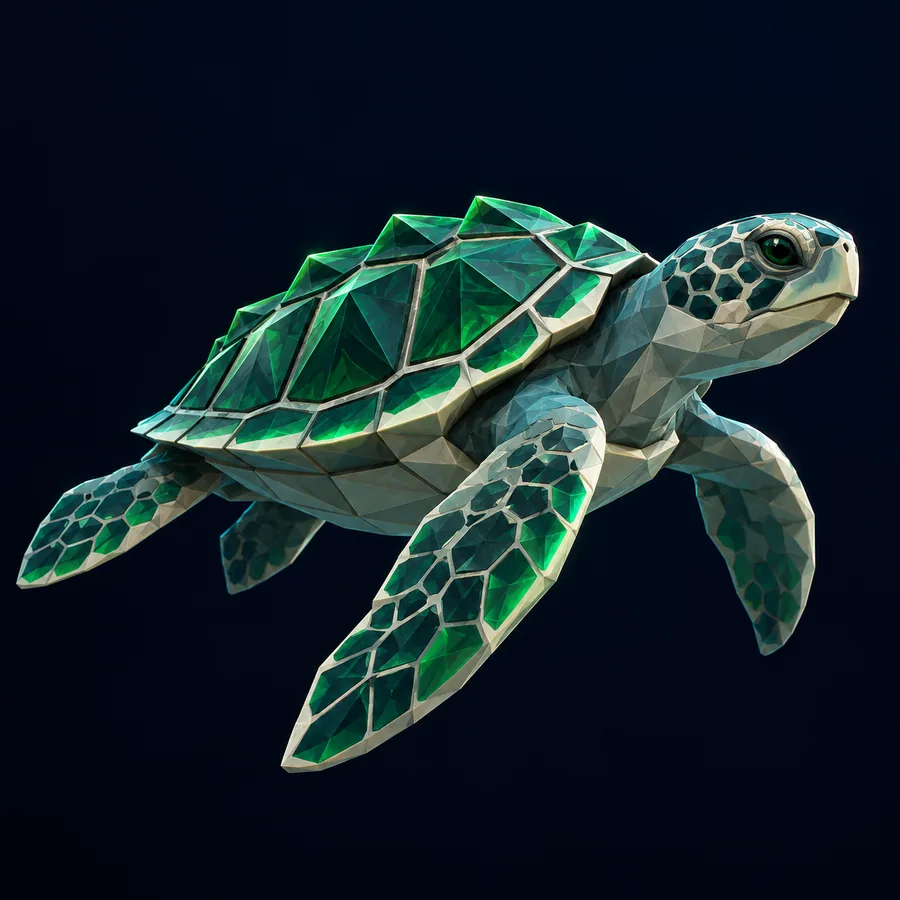
  1. Low-Poly-Objekt als sauberes trianguliertes Mesh dargestellt 1 Mesh
    Übergabe statischer Geometrie Eingabe: ein sichtbares FBX-Mesh
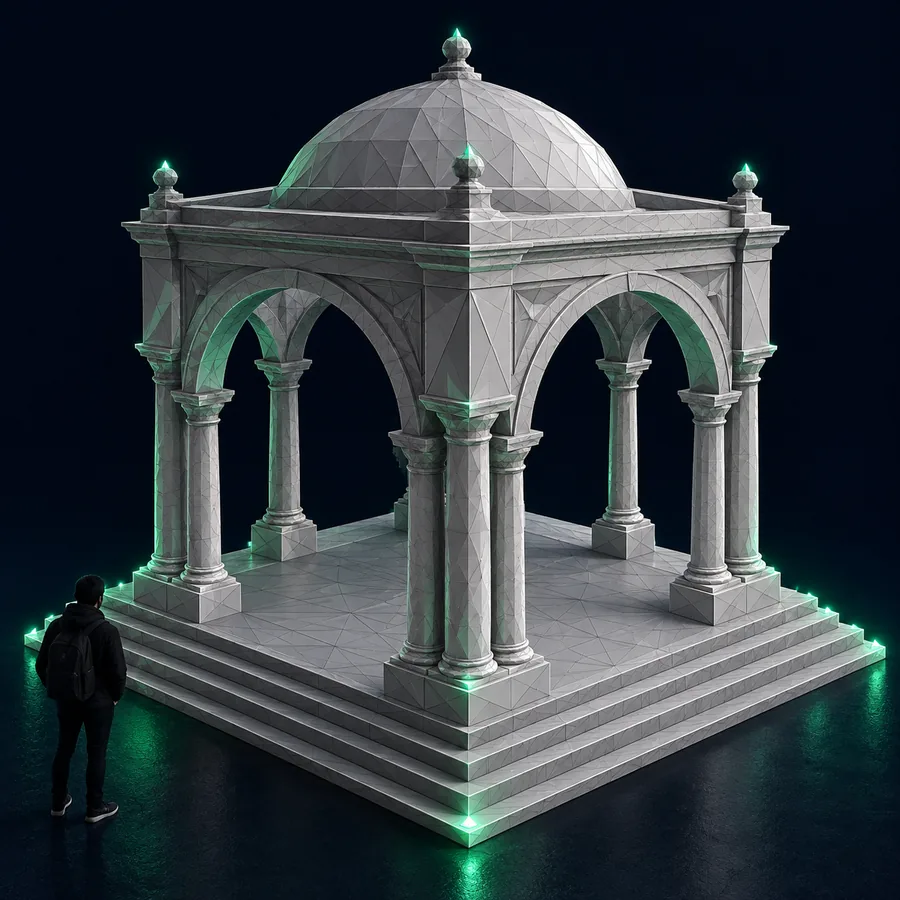
  2. Abgerundete 3D-Form zur Oberflächenprüfung vorbereitet 2 Prüfen
    Oberflächen- und Normalenprüfung Eingabe: transformiertes Szenen-Asset
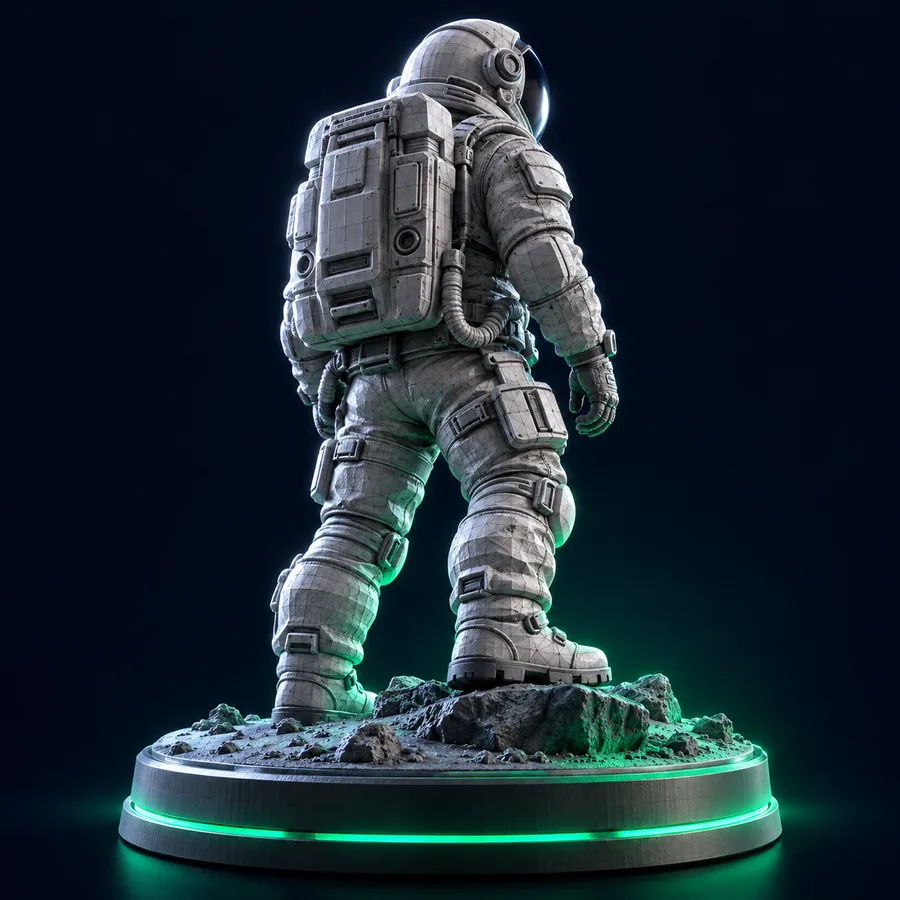
  3. Detailliertes Modell, auf eine druckbare Oberfläche reduziert 3 Überprüfung
    Fertigungsbereite Überprüfung Eingabe: Export ohne Materialien
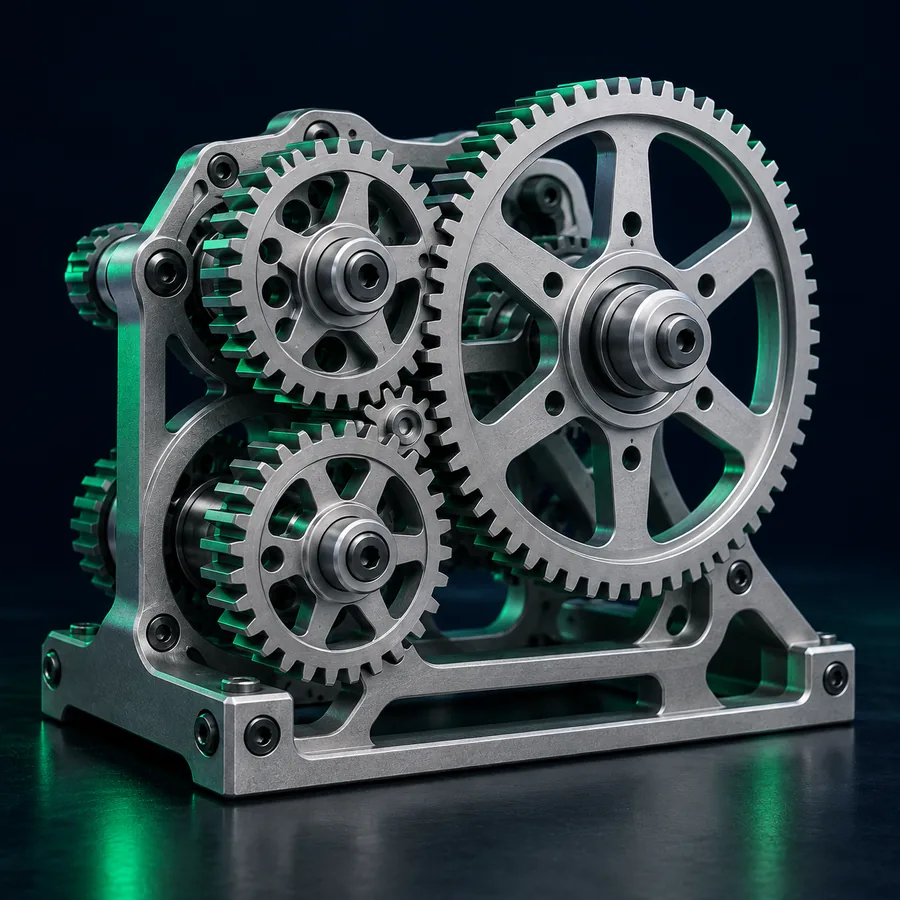
  4. Objekt im mechanischen Stil als isoliertes Mesh dargestellt 4 Übergabe
    Import in ein nachgelagertes Tool Eingabe: statische FBX-Geometrie

Bereit, die Mesh-Übergabe vorzubereiten?

Senden Sie Ihre Konvertierungsaufgabe an den Arbeitsbereich und überprüfen Sie anschließend Maßstab, Oberflächenabschluss und die endgültige Silhouette in der empfangenden Anwendung. Bewahren Sie die ursprüngliche FBX-Datei auf, falls Sie später Materialien, Animationen oder Szenenbearbeitungen benötigen.

Mein Modell konvertieren
  • Die ursprüngliche Quelle beibehalten
  • Maßstab nach dem Import prüfen
  • Die endgültige Oberfläche validieren

Fragen zu FBX und STL

Laden Sie die FBX-Datei in einen Konverter oder eine 3D-Anwendung, wählen Sie das gewünschte Mesh aus und exportieren Sie es als STL. Überprüfen Sie vor der Verwendung des Ergebnisses den Modellmaßstab, die Ausrichtung, die Normalen und ob die Oberfläche wasserdicht ist.

Nein. STL ist hauptsächlich ein Dreiecksoberflächenformat, daher werden gewöhnliche FBX-Materialien, Texturen, Shader und Szenenbeleuchtung nicht übernommen. Bewahren Sie die FBX-Datei als Quelle auf, wenn das Erscheinungsbild weiterhin wichtig ist.

Nein. STL enthält keine Struktur für Animationen, Rigging, Kameras oder Zeitleisten. Wählen und überprüfen Sie zuerst eine einzelne Pose und exportieren Sie anschließend die sichtbare Geometrie für das statische Ergebnis.

FBX-Szenen und STL-Reader können Einheiten unterschiedlich interpretieren, und STL selbst übermittelt kein zuverlässig einheitliches Einheitensystem. Messen Sie einen bekannten Teil der Quelle und bestätigen Sie dasselbe Maß nach dem Import.

Häufige Ursachen sind Löcher, nicht mannigfaltige Kanten, innere Flächen, getrennte Schalen oder umgekehrte Normalen. Reparieren oder validieren Sie das Mesh, entfernen Sie unerwünschte Geometrie und überprüfen Sie die exportierte Oberfläche vor dem Slicing oder der Fertigung.

Jetzt umwandeln
Jetzt umwandeln