
ComfyUI-Übergabe

Einen zuverlässigen Workflow zum Umwandeln von GLB in STL erstellen

Verwende GLB in STL umwandeln für ComfyUI, wenn eine GLB-Szene vor dem nächsten ComfyUI-Schritt zu einem fokussierten STL-Mesh werden soll. Richte die Übergabe auf Geometrie, Maßstab und die Ausgabe aus, die dein Workflow tatsächlich verarbeitet.

Der Prompt geht an das Studio
Visualisierung eines 3D-Asset-Workflows

Passung zur Pipeline

Die bestehende Pipeline deiner Zielgruppe

Verschiedene ComfyUI-Nutzer kommen mit unterschiedlichen Eingaben, aber alle profitieren von einer klar definierten Mesh-Übergabe, anstatt die Konvertierung als isolierte Dateiänderung zu betrachten.

Workflow-Entwickler

Du stellst Bild-, Tiefen- oder 3D-Nodes in ComfyUI zusammen und benötigst ein vorhersehbares Mesh, das in den Graphen eingespeist wird.

Eine definierte GLB-zu-STL-Phase macht die Übergabe der Geometrie leichter überprüfbar und wiederverwendbar. Für einen DCC-orientierten Ansatz siehe GLB in STL mit Blender umwandeln.

GLB in STL mit Blender umwandeln

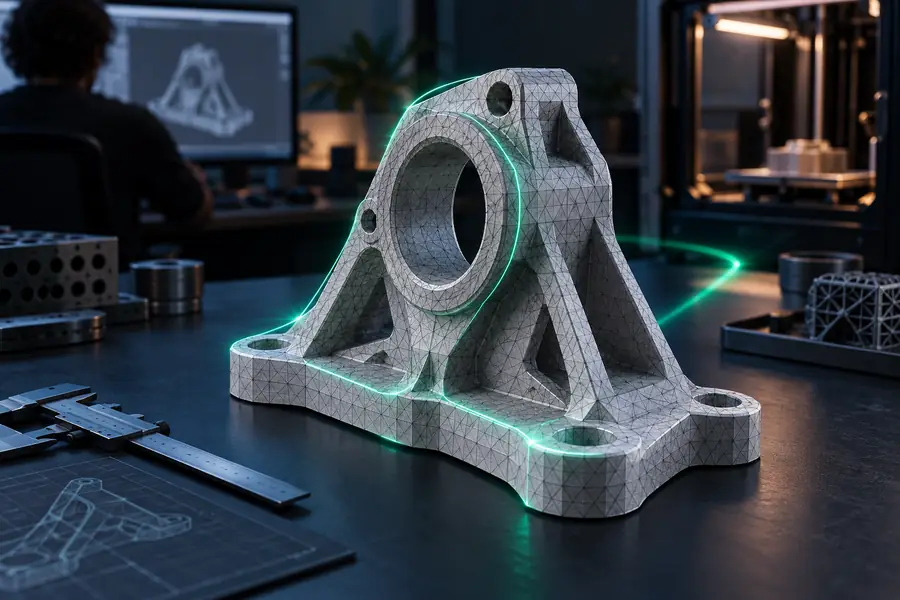
3D-Künstler

Du startest mit einem GLB-Asset mit Szenenstruktur, Materialien oder mehreren Objekten und benötigst anschließend eine einzelne Oberfläche im Stil eines druckbaren Modells.

Ein fokussiertes STL-Ergebnis hält die nächste Phase auf die Geometrie konzentriert, statt auf ungenutzte Szenenmetadaten. Der Blender-Weg ist nützlich, wenn die Bereinigung vor dem Export erfolgen muss.

GLB in STL mit Blender umwandeln
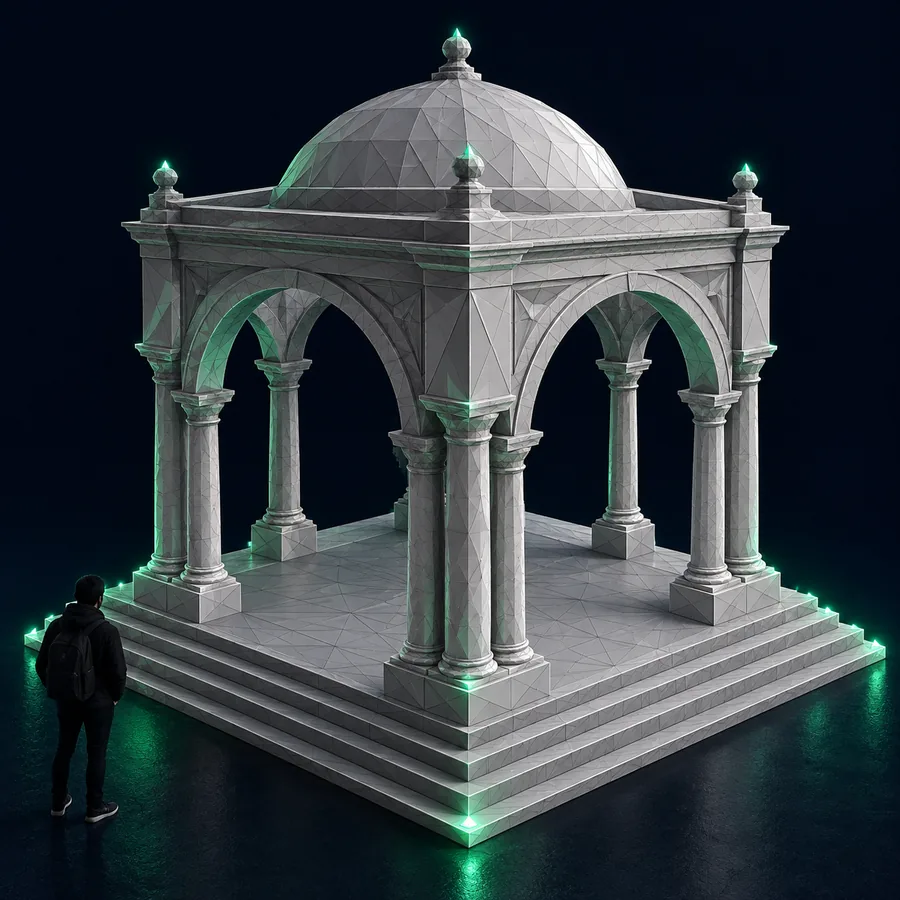
Technische Prototypenentwickler

Du testest ein generiertes oder gescanntes Objekt in einem wiederholbaren ComfyUI-Prozess und benötigst eine konsistente Benennung und einen klar definierten Umfang der Ausgabe.

Ein Konvertierungsbrief kann das Objekt, die Maßstabserwartungen und Mesh-Prüfungen festlegen, bevor die Datei spätere Nodes erreicht. Verwende den Blender-Workflow, wenn eine manuelle Prüfung Teil der Pipeline ist.

GLB in STL mit Blender umwandeln
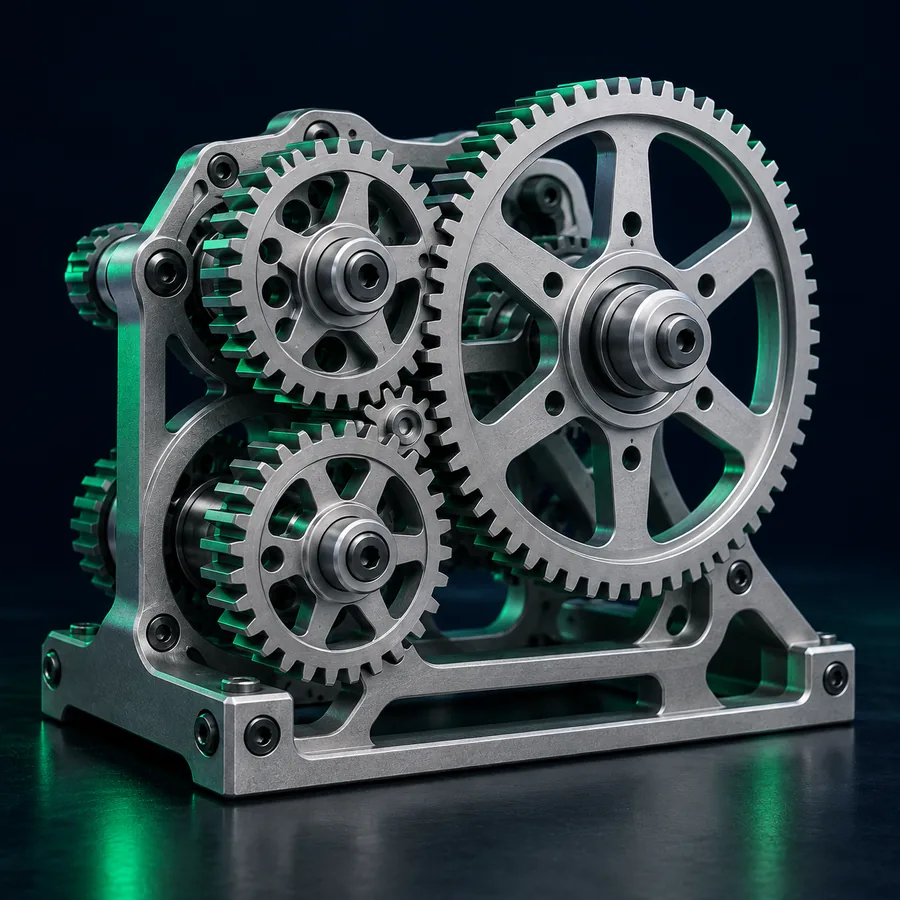
Visuelle Übergabe

Wo GLB in STL passt

Die nützliche Änderung ist nicht einfach eine neue Dateierweiterung. Es geht um den Wechsel von einem szenenorientierten Asset zu einem mesh-orientierten Ergebnis, das ein späterer Schritt auswerten kann.

  • Vorher: Szenen-Asset
  • Nachher: Mesh-Übergabe

Der Konvertierungsschritt sollte eindeutig festlegen, welche Geometrie in den nächsten Workflow übergeht.

Für einen ComfyUI-Workflow vorbereitete GLB-Szene
Für die nachgelagerte Verarbeitung vorbereitetes STL-Mesh

Ausgabevertrag

Vorher und nachher

Eine nützliche Spezifikation vergleicht die Rolle jeder Datei und nicht nur ihren Dateinamen. Diese Unterschiede helfen einem ComfyUI-Workflow zu entscheiden, was vor dem Fortfahren validiert werden muss.

1

Primäre Rolle

GLB-Eingabe

Szenen- und Asset-Container

STL-Übergabe

Oberflächen-Mesh als Ergebnis

2

Typische Inhalte

GLB-Eingabe

Geometrie sowie mögliche Materialien, Kameras und Szenenstruktur

STL-Übergabe

Dreiecksgeometrie ohne das ursprüngliche Szenenpaket

3

Workflow-Fokus

GLB-Eingabe

Das Quell-Asset prüfen und das vorgesehene Objekt auswählen

STL-Übergabe

Das Mesh validieren, das der nächste Schritt verwendet

4

Materialkontext

GLB-Eingabe

Kann Materialreferenzen oder Darstellungsdaten enthalten

STL-Übergabe

Bewahrt den vollständigen GLB-Material-Workflow nicht

5

Objektumfang

GLB-Eingabe

Kann eine Szene mit mehreren Objekten darstellen

STL-Übergabe

Sollte auf die vorgesehene konvertierte Geometrie beschränkt werden

6

Wichtigste Frage zur Übergabe

GLB-Eingabe

Welches Asset oder welcher Knoten ist die maßgebliche Quelle?

STL-Übergabe

Ist dieses Mesh vollständig, korrekt abgegrenzt und für nachgelagerte Prozesse geeignet?

7

ComfyUI-Vorbereitung

GLB-Eingabe

Nützlich vor der Auswahl des Konvertierungsziels

STL-Übergabe

Nützlich, wenn ein nachgelagerter Knoten oder ein Tool Mesh-Geometrie erwartet

Workflow-Karten

Spezifikation des Ergebnisses

Behandle jede Konvertierung als kleinen Vertrag. Die folgenden Karten zeigen praktische Möglichkeiten, Quelle, Mesh-Umfang und die anschließende Prüfung der Übergabe zu definieren.

  • Vorbereiten
  • Konvertieren
  • Prüfen
  • Vorbereitung des Quell-Assets
    VorbereitenVerifiziert

    Ausgangsszene vorbereiten

    Identifizieren Sie das GLB-Objekt, das in den ComfyUI-Workflow gehört, und klären Sie vor der Konvertierung alle Unklarheiten. Richten Sie die Eingabe auf das gewünschte Objekt statt auf die gesamte Szene aus.

    1. Gewünschtes Objekt oder gewünschten Bereich benennen
    2. Angeben, ob zusätzliche Szenenelemente ausgeschlossen werden sollen
    3. Erwartete Größe oder Ausrichtung beschreiben
    Ausgangsdatei vorbereiten
  • Workflow zur Geometrieumwandlung
    KonvertierenVerifiziert

    Festgelegte Geometrie konvertieren

    Nutzen Sie eine Übergabe zum GLB in STL umwandeln in ComfyUI, wenn der nächste Schritt Oberflächengeometrie statt eines Szenenpakets benötigt. Legen Sie in der Konvertierungsbeschreibung fest, was enthalten bleiben und was ausgeschlossen werden soll.

    1. Auf die GLB-Ausgangsdatei verweisen
    2. Ein STL-Mesh für die ausgewählte Geometrie anfordern
    3. Den Umfang der Ausgabe auf den nächsten Knoten abstimmen
    Geometrie konvertieren
  • Workflow zur Mesh-Validierung
    PrüfenVerifiziert

    Mesh-Übergabe prüfen

    Prüfen Sie vor dem Fortfahren, ob das Ergebnis dem gewünschten Objekt entspricht und ob das Mesh für den nächsten Arbeitsschritt geeignet ist. Eine Sichtprüfung verhindert, dass ein unbemerkter Fehler bei der Szenenauswahl in nachfolgende Schritte gelangt.

    1. Prüfen, ob die gewünschte Form vorhanden ist
    2. Auf unerwünschte, nicht verbundene Objekte prüfen
    3. Die überprüfte STL an den nächsten Workflow-Schritt übergeben
    Das Mesh prüfen

Prompt-Beispiele

Spezifikation des Ergebnisses in der Praxis

Diese Beispiele beginnen mit der Anweisung und zeigen anschließend die Art von Ergebnis, die diese Anweisung für einen nachgelagerten 3D-Workflow hervorbringen soll.

  • Beispiel für die Umwandlung eines einzelnen Objekt-Meshes Fokussiertes Mesh 1
    Prompt Convert the main object in this GLB into one clean STL mesh, exclude cameras and scene extras, and keep the original silhouette.
    Mesh-Übergabe Einzelnes Objekt · STL-Ausgabe
  • Beispiel für die Umwandlung eines skalierten Assets Asset-Vorbereitung 2
    Prompt Turn this GLB asset into an STL for the next 3D step, preserve its proportions, and make the intended object the only exported geometry.
    Geometrievorbereitung Proportionen beibehalten · begrenzte Ausgabe
  • Beispiel für ComfyUI-bereite Geometrie ComfyUI-Route 3
    Prompt Prepare the visible GLB model as a downstream-ready STL mesh with no decorative scene elements and a clear, inspectable object boundary.
    Workflow-Übergabe Saubere Begrenzung · für nachgelagerte Verwendung

Passe jeden Prompt an, indem du das Objekt, Ausschlüsse, Skalierungserwartungen und die genaue nachgelagerte Prüfung angibst, die dein Workflow benötigt.

Nächste Übergabe

Vom Prompt zum Mesh

Die ComfyUI-Übergabe explizit machen

Ein starker Workflow zum GLB in STL umwandeln mit ComfyUI beginnt mit einer spezifischen Quelle und endet mit einem spezifischen Ergebnis. Beschreibe das Objekt, lege fest, was ausgeschlossen werden soll, und übergib das resultierende Mesh mit Blick auf die vorgesehenen Prüfungen an die nächste Stufe.

Das 3D-Studio öffnen
  • Das Quellobjekt vor der Konvertierung definieren
  • Zusätzliche Szenenelemente aus der Mesh-Übergabe heraushalten
  • STL vor dem nächsten Workflow-Schritt überprüfen

FAQ zum Szenario

Fragen zu ComfyUI-Workflows

Antworten für Teams, die entscheiden, an welcher Stelle ein Schritt zum Umwandeln von GLB in STL in einen ComfyUI-Prozess gehört.

ComfyUI-Workflows können um viele Medienoperationen herum angeordnet werden, aber der Konvertierungsschritt hängt von den im jeweiligen Workflow installierten Nodes und Tools ab. Betrachten Sie das Umwandeln von GLB in STL als eine definierte Übergabe und überprüfen Sie, ob der nächste Node das resultierende Mesh akzeptiert.

Der Hauptgrund besteht darin, von einem szenenorientierten GLB-Asset zu einem fokussierten STL-Mesh zu wechseln, wenn eine spätere Phase Geometrie benötigt. Dadurch lässt sich die Pipeline leichter überprüfen, weil das vorgesehene Objekt und das Ergebnis ausdrücklich benannt sind.

STL ist in erster Linie ein Geometrieformat und sollte daher nicht als vollständiger Ersatz für Material-, Kamera- oder Szenendaten von GLB betrachtet werden. Wenn Darstellungsinformationen wichtig sind, behalten Sie das ursprüngliche GLB zusätzlich zur STL-Übergabe bei.

Benennen Sie das vorgesehene Objekt, geben Sie an, ob zusätzliche Szenelemente entfernt werden müssen, und beschreiben Sie die erwarteten Maßstabs- oder Ausrichtungsvorgaben. Legen Sie außerdem fest, was der nächste Workflow-Schritt nach der Erstellung der STL überprüfen muss.

Blender kann nützlich sein, wenn die Quellszene vor dem Export manuell überprüft, ein Objekt ausgewählt oder bereinigt werden muss. Der Blender-Workflow zum Umwandeln von GLB in STL ist ein verwandter Ansatz für diese vorbereitende DCC-Phase.

Jetzt umwandeln
Jetzt umwandeln