Formatkonvertierung

Ein praktischer GLTF-in-STL-Workflow für saubere Meshes

GLTF enthält eine Szene, Materialien und Animationsdaten; STL enthält eine triangulierte Oberfläche. Dieser Leitfaden zeigt, wie Sie zwischen den Formaten wechseln und das resultierende Mesh überprüfen.

An das Studio übergebener Prompt
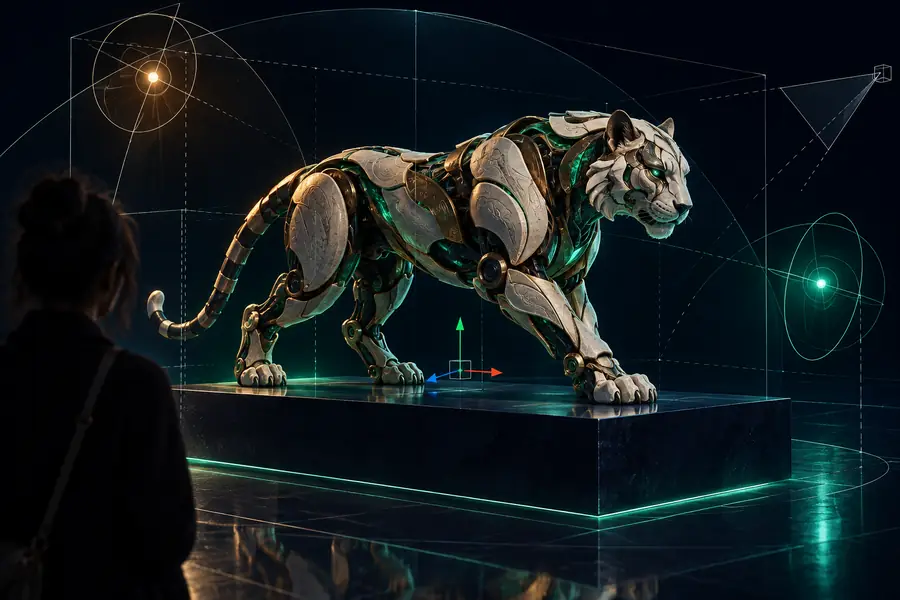
Digitales 3D-Modell, für die Mesh-Konvertierung vorbereitet

Visueller Vergleich

GLTF und STL: Unterschiedliche Strukturen

Dasselbe Objekt kann nach der Konvertierung ähnlich aussehen, während sich die zugrunde liegende Datei völlig anders verhält. Verwenden Sie den Schieberegler, um die Quellszene mit einem reinen Dreiecksergebnis zu vergleichen.

GLTF-QuelleSTL-Ergebnis
GLTF-Szene mit Oberflächen- und Szenendaten STL-Mesh als triangulierte Oberfläche dargestellt GLTF-Quelle STL-Ergebnis

Ziehen Sie den Teiler, um zu sehen, wie Szeneninformationen zu einem einzigen Oberflächenmesh werden.

Aufbau der Formate

Was bei der GLTF-in-STL-Umwandlung verloren geht

GLTF ist für die effiziente Bereitstellung von Szenen konzipiert, während STL bewusst auf einen engen Funktionsumfang beschränkt ist. Diese Gegenüberstellung zeigt, welche Attribute als Geometrie erhalten bleiben und welche nicht.

1

Hauptzweck

GLTF

Interaktive 3D-Szenen und Bereitstellung von Assets

STL

Oberflächengeometrie für die Fertigung und den einfachen Austausch von Meshes

2

Geometrie

GLTF

Meshes mit Eckpunkten, Normalen, Indizes und Primitiven

STL

Dreieckige Facetten mit Eckpunktkoordinaten und Normalen

3

Materialien

GLTF

PBR-Materialien, Texturen und Materialzuweisungen

STL

In der standardmäßigen STL-Oberflächenbeschreibung nicht gespeichert

4

Szenenhierarchie

GLTF

Knoten, Eltern-Kind-Transformationen und mehrere Objekte

STL

In der Regel zu einem oder mehreren Mesh-Körpern zusammengefasst

5

Animation

GLTF

Animationskanäle und Skinning können enthalten sein

STL

Nicht dargestellt

6

Kameras und Lichter

GLTF

Können als Szenenobjekte enthalten sein

STL

Nicht dargestellt

7

Skalierungsmetadaten

GLTF

Transformationen und Szenenkonventionen können enthalten sein

STL

Die Interpretation der Einheiten hängt von der empfangenden Software ab

8

Dateipaketierung

GLTF

Kann Binärdaten und Texturen in einem einzigen Asset bündeln

STL

Speichert Oberflächendaten des Meshs ohne das ursprüngliche Asset-Paket

Ergebnisbeispiele

Was bei der Konvertierung in tatsächlichen Ergebnissen verloren geht

Diese Beispiele konzentrieren sich auf das sichtbare Mesh-Ergebnis: eine Oberfläche, die geprüft, repariert und an ein anderes Tool übergeben werden kann, nachdem nicht geometrische Szenendaten entfernt wurden.

scrollen
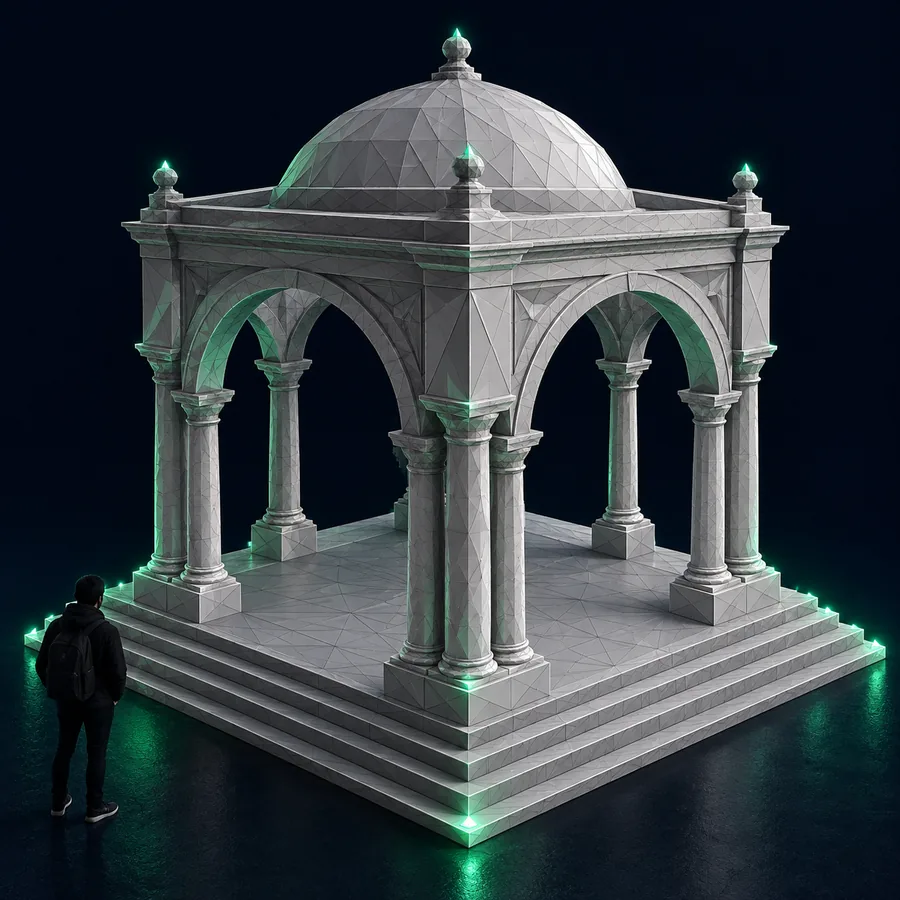
  1. Low-Poly-Architekturmodell als konvertiertes Mesh 1 Geometrie
    Architekturmodell mit erhaltenen Außenflächen Eingabe: GLTF-Szene · Ausgabe: STL-Oberfläche
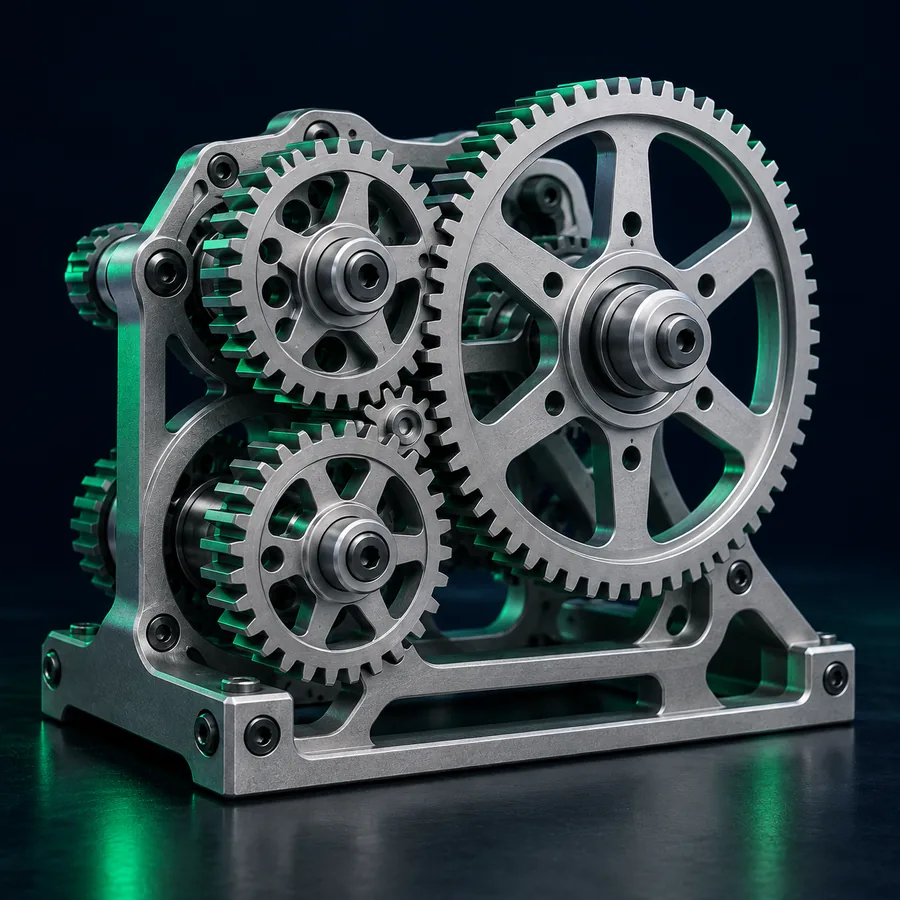
  2. Mechanisches Bauteil als trianguliertes STL-Mesh dargestellt 2 Detail
    Mechanische Form mit dichter Tessellierung gekrümmter Oberflächen Eingabe: GLTF-Mesh · Ausgabe: STL-Dreiecke
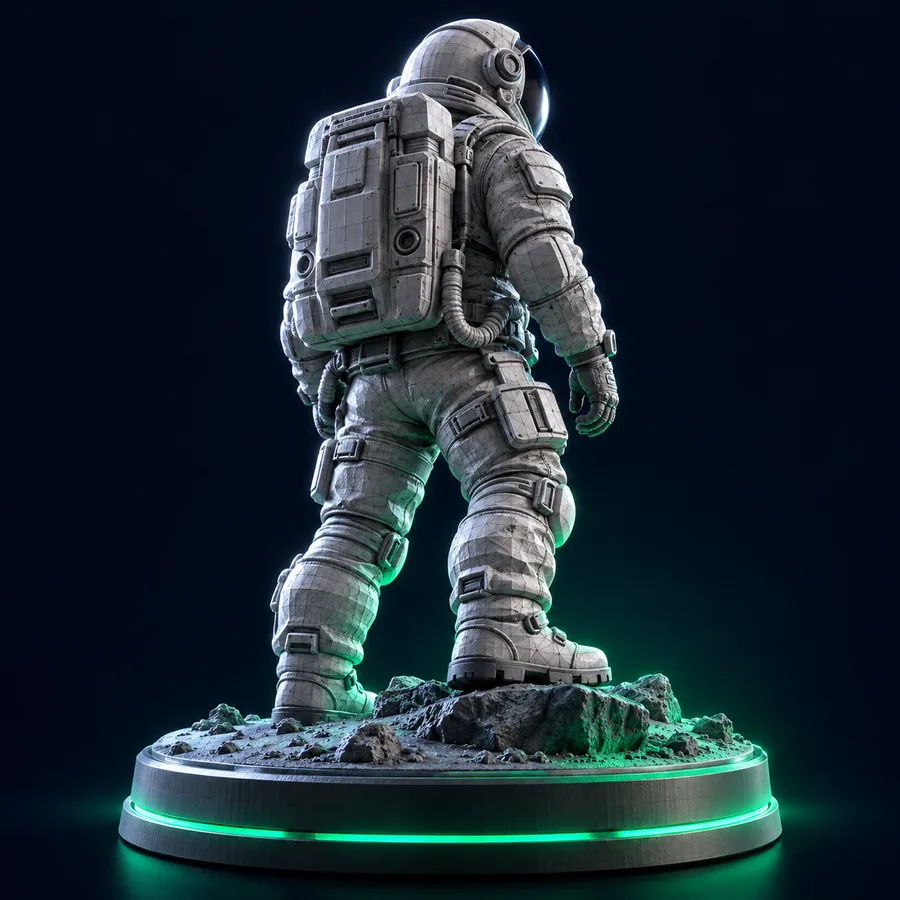
  3. Organische Skulptur in ein druckbares Oberflächen-Mesh konvertiert 3 Skulptur
    Organische Skulptur für die Mesh-Prüfung vorbereitet Eingabe: GLTF-Asset · Ausgabe: STL-Mesh

Wählen Sie einen Weg

Ausgabe an das nächste Tool anpassen

Das beste Format hängt davon ab, was nach der Konvertierung geschieht. Wählen Sie STL für einen oberflächenorientierten Workflow oder vergleichen Sie nahegelegene Optionen, wenn Sie Szenendaten oder einen neueren druckorientierten Container benötigen.

Fertigungsteams

Sie benötigen ein Oberflächenmesh für Slicing, Inspektion oder die Vorbereitung der Bearbeitung.

Verwenden Sie STL, wenn die nachgelagerte Anwendung nur Dreiecke benötigt und der Maßstab separat geprüft werden kann.

GLB in 3MF umwandeln

Entwickler von Asset-Pipelines

Sie vergleichen eine szenenorientierte Quelle mit einem fertigungsorientierten Ziel.

Prüfen Sie, wie sich ein verpacktes GLB-Asset von einer 3MF-Ausgabe unterscheidet, bevor Sie einen Produktionsweg auswählen.

GLB in 3MF umwandeln

Nutzer älterer Formate

Ihre Quelle ist kein GLTF, sondern ein Austausch-Asset aus einer älteren Modellierungspipeline.

Der Weg von FBX zu STL veranschaulicht die vergleichbare Mesh-orientierte Übergabe für FBX-Quellen.

FBX in STL umwandeln

Konvertierungsbeispiele

Tool-Block mit einem präzisen Briefing verwenden

Eine konkrete Anfrage hilft, die Absicht der Konvertierung zu bewahren. Geben Sie den vorgesehenen Verwendungszweck, den gewünschten Maßstab und an, ob separate Schalen getrennt bleiben sollen.

  • Architektur-GLTF-Asset in STL konvertiert Architektur 1
    prompt Convert the architectural GLTF scene into a clean STL surface, preserve the exterior silhouette, and keep separate building shells distinct.
    Mesh-Konvertierung Oberflächenorientiert · separate Schalen
  • Mechanisches GLTF-Asset in STL konvertiert Mechanik 2
    prompt Turn this mechanical GLTF model into a watertight STL mesh with enough triangles for curved edges and consistent real-world scale.
    Mesh-Konvertierung Wasserdichtes Ziel · gekrümmte Kanten
  • Organisches GLTF-Asset in STL konvertiert Organisch 3
    Eingabeaufforderung Convert the sculpted GLTF asset to an STL mesh for inspection, retaining the visible form while removing materials, lights, and animation data.
    Netzkonvertierung Form beibehalten · Szenendaten entfernt

Passen Sie jede Anweisung an, indem Sie den vorgesehenen Verwendungszweck, die Maßstabskonvention, die Schalenstruktur und den zulässigen Grad an Oberflächendetails angeben.

Drei Prüfungen

Von GLTF zu STL in drei Schritten

Eine zuverlässige Konvertierung ist mehr als das Ändern der Dateierweiterung. Bestätigen Sie die Quelle, legen Sie das gewünschte Netzergebnis fest und überprüfen Sie die exportierte Oberfläche, bevor Sie sie weitergeben.

  1. 1

    Quelle prüfen

    Prüfen Sie, ob das GLTF mehrere Knoten, ausgeblendete Teile, Transformationen, Texturen oder Animationen enthält, die nicht in die STL übernommen werden sollen.

  2. 2

    Netzziel festlegen

    Geben Sie an, ob Sie einen Körper oder separate Schalen benötigen, welchen Maßstab das Ergebnis verwenden soll und wie viele Oberflächendetails angemessen sind.

  3. 3

    Export überprüfen

    Öffnen Sie die STL in einem Netzbetrachter oder Slicer und prüfen Sie anschließend Ausrichtung, Abmessungen, Normalen, Lücken und unerwartete getrennte Teile.

Abschließende Prüfung

STL nach der Konvertierung überprüfen

Bevor Sie das Ergebnis als produktionsbereit betrachten, überprüfen Sie es in der Software, die es weiterverarbeiten wird. Vergewissern Sie sich, dass das Objekt die erwartete Ausrichtung und die erwarteten Abmessungen aufweist, dass gekrümmte Bereiche die zulässige Facettierung nicht sichtbar überschreiten und dass keine wichtigen Teile verschwunden sind, als die Szene zusammengeführt wurde. Ein Slicer oder Netzinspektor kann außerdem offene Kanten, umgekehrte Normalen, überlappende Schalen und getrennte Fragmente aufdecken. Wenn das Ergebnis fehlerhaft aussieht, gehen Sie zur Quellhierarchie und den Transformationen zurück, anstatt anzunehmen, dass die Dateierweiterung die Ursache ist.

Konvertierung starten
  • Einheiten und Gesamtabmessungen prüfen
  • Normalen, Lücken und offene Kanten überprüfen
  • Separate Teile und sichtbare Details bestätigen

Häufige Fragen

Fragen zu GLTF und STL

GLTF kann eine vollständige 3D-Szene mit Netzen, Materialien, Texturen, Knoten, Transformationen und Animationen beschreiben. STL ist in erster Linie ein dreiecksbasiertes Oberflächenformat und daher einfacher und besser geeignet, wenn der nachgelagerte Workflow nur Geometrie benötigt.

Nein. Das Standardformat STL enthält nicht die ursprünglichen GLTF-Materialien, Texturen, Beleuchtungs- oder Animationsdaten. Die Konvertierung bewahrt die Oberflächengeometrie, während Darstellungsinformationen separat verarbeitet werden müssen, wenn der nachgelagerte Workflow sie benötigt.

Das hängt vom Konvertierungsworkflow und der Quellszene ab. Mehrere Objekte können zu einem Mesh zusammengeführt werden, oder separate Schalen können unterscheidbar bleiben. Geben Sie die gewünschte Struktur an und überprüfen Sie das Ergebnis anschließend.

Öffnen Sie sie in einem Mesh-Viewer, CAD-Programm oder Slicer und prüfen Sie Abmessungen, Ausrichtung, Normalen, offene Kanten, nicht verbundene Fragmente und sichtbare Löcher. Ein erfolgreicher Export sollte der beabsichtigten Form und Skalierung entsprechen und sich nicht lediglich ohne Fehlermeldung öffnen lassen.

GLTF kann sich auf Texturen, Materialien, Glättung, Szenentransformationen oder ausgeblendete Knoten stützen, um sein Erscheinungsbild zu erzeugen. STL enthält nur die exportierte Dreiecksoberfläche. Daher können fehlende Szenendaten, eine falsche Skalierung, eine niedrige Tessellation oder nicht verarbeitete Transformationen das Ergebnis verändern.

Jetzt umwandeln
Jetzt umwandeln