
Formatfunktionen

Ein klarerer Workflow, um GLB mit Textur in STL umzuwandeln

GLB in STL umwandeln mit Textur ist ein Weg für eine bestimmte Funktion – nicht einfach der allgemeine Konverter mit einem Texturschalter. Er hilft Ihnen zu verstehen, welche Oberflächeninformationen das Mesh begleiten können und welche Details separat behandelt werden müssen.

Ergebnis vor der Fertigung prüfen
3D-Modell-Workflow zur Vorbereitung eines GLB-Assets für den STL-Export

Dieser Einstiegspunkt im Vergleich zum allgemeinen

Wählen Sie den Weg, der zu Ihrer Aufgabe passt. Der Unterschied liegt weniger in einer anderen Dateierweiterung als in der Frage, ob Sie das Oberflächenerscheinungsbild prüfen müssen, bevor Sie ein STL-Mesh erstellen.

Einsteiger in den 3D-Druck

Sie haben ein GLB-Asset aus einem Modellierungs- oder Scan-Workflow und möchten wissen, ob dessen sichtbare Oberflächendetails für den nächsten Schritt wichtig sind.

Der [allgemeine Weg, um GLB in STL umzuwandeln](/glb-to-stl-free) bietet einen einfacheren, auf das Mesh ausgerichteten Ablauf, wenn Farbe und Materialien für das benötigte Ergebnis keine Rolle spielen.

allgemeiner Weg, um GLB in STL umzuwandeln

Produktdesigner

Sie müssen einen texturierten Prototyp prüfen, bevor Sie für eine physische Begutachtung die Geometrie vom Erscheinungsbild trennen.

Der [Workflow zum Umwandeln von GLB in 3MF](/glb-to-3mf) eignet sich besser als Vergleich, wenn Ihr nachgelagerter Prozess umfangreichere druckbezogene Informationen beibehalten kann.

Workflow zum Umwandeln von GLB in 3MF

Blender-Künstler

Ihr GLB enthält Materialien, UVs oder eine Präsentationstextur, und Sie möchten das Asset vor dem Export prüfen.

Der [Blender-Workflow zum Umwandeln von GLB in STL](/glb-to-stl-for-blender) hilft Ihnen, Geometrie und Erscheinungsbild manuell zu trennen, wenn die Szene bereinigt oder das Mesh bearbeitet werden muss.

Blender-Workflow zum Umwandeln von GLB in STL

Entwickler von Automatisierungen

Sie leiten generierte oder importierte Assets durch einen wiederholbaren knotenbasierten Prozess und benötigen ein vorhersagbares Mesh-Ergebnis.

Der [ComfyUI-Workflow zum Umwandeln von GLB in STL](/glb-to-stl-comfyui) ist der passendere Weg, wenn die Konvertierung Teil einer visuellen Automatisierungspipeline sein soll.

Workflow zum GLB in STL umwandeln in ComfyUI

Die drei Dinge, die nur diese Route hervorhebt

Diese verwandten Wege helfen Ihnen, die Ausgabeziele zu vergleichen, bevor Sie einen Konvertierungsworkflow auswählen.

So beginnen Sie

Ein zuverlässiger Workflow zum GLB in STL umwandeln mit Textur beginnt mit der Entscheidung, ob die Textur als Prüfgrundlage dient oder eine Anforderung an die endgültige physische Ausgabe ist.

  1. 1

    Quell-Asset prüfen

    Stellen Sie sicher, dass die GLB-Datei wie erwartet geöffnet wird, und prüfen Sie, ob das Erscheinungsbild durch eingebettete Bilder, Materialeinstellungen, Vertexfarben oder die Geometrie selbst entsteht.

  2. 2

    Ausgabeziel auswählen

    Verwenden Sie den texturbewussten Weg, wenn das Oberflächenerscheinungsbild Ihre Entscheidung beeinflusst. Wenn Sie nur wasserdichte Geometrie benötigen, kann eine standardmäßige Konvertierung von GLB in STL ausreichen.

  3. 3

    Vor der Weiterverwendung prüfen

    Überprüfen Sie das konvertierte Mesh auf Maßstab, fehlende Oberflächen, dünne Bereiche und visuelle Veränderungen. Betrachten Sie die STL als primär geometriebasiert, sofern Ihr Zielprogramm keine Unterstützung für zusätzliche Darstellungsdaten dokumentiert.

Einschränkungen

Eine texturbewusste Konvertierung kann die Übergabe verständlicher machen, aber sie kann nicht ändern, wofür das STL-Format ausgelegt ist.

  • STL ist primär geometriebasiert

    STL speichert dreieckige Oberflächengeometrie und bewahrt von Haus aus weder eine herkömmliche Bildtextur noch ein UV-Layout oder einen vollständigen Materialgraphen.

    WorkaroundBewahren Sie die ursprüngliche GLB-Datei und ihre Texturdateien zusammen mit der STL zur Prüfung, zum Rendern oder zur späteren Bearbeitung auf.

  • Visuelle Details werden möglicherweise nicht zu Form

    Ein Farbmuster oder ein Bump-Bild kann detailliert aussehen, ohne entsprechende Erhebungen zum Mesh hinzuzufügen. Die sichtbare Textur kann daher auf der physischen Oberfläche verschwinden.

    WorkaroundModellieren Sie wichtige Erhebungen vor dem Export in die Geometrie ein oder verwenden Sie einen nachgelagerten Prozess, der die Umwandlung von Texturen in Höhen unterstützt.

  • Materialien sind keine Garantie für die Fertigung

    Ein erfolgreiches Umwandeln von GLB in STL mit Texturübergabe beweist nicht, dass ein Drucker, Slicer oder Fertigungsdienst Farbe oder Materialdarstellung reproduzieren wird.

    UmgehungslösungValidieren Sie die STL im Ziel-Slicer und bestätigen Sie die Anforderungen an die Darstellung separat vor der Fertigung.

  • Die Komplexität der Szene kann das Mesh beeinflussen

    Mehrere Objekte, ausgeblendete Teile, nicht-manifold Bereiche oder sehr dichte Geometrie können eine STL erzeugen, die bereinigt werden muss, selbst wenn die Quelle korrekt aussieht.

    UmgehungslösungPrüfen Sie Objektauswahl, Normalen, Skalierung und Wasserdichtheit, bevor Sie den Export als produktionsbereit betrachten.

Was sich im Ergebnis ändert

  • GLB-Quelle mit Texturen
  • Übergabe des STL-Meshes

Darstellung und Geometrie sind nicht dieselben Daten.

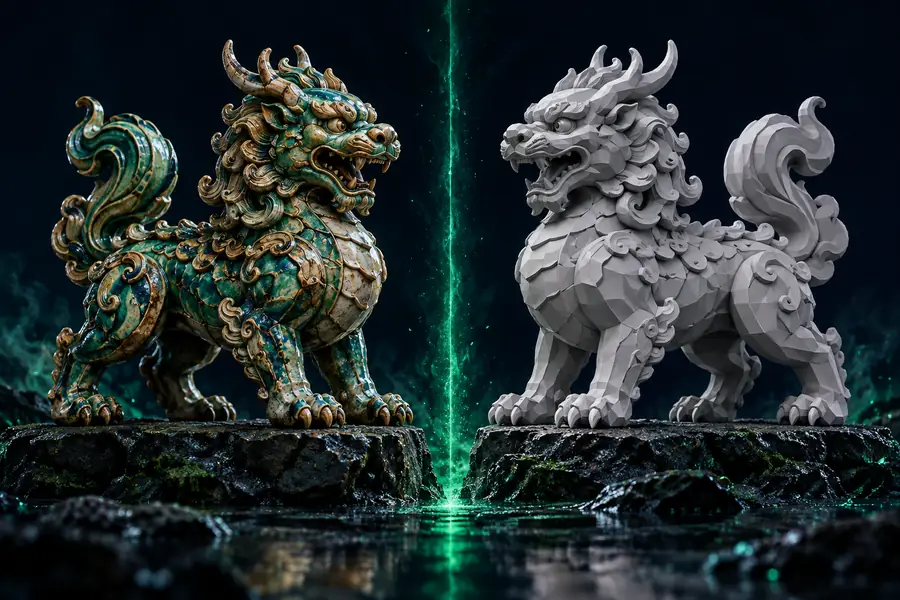
Texturiertes GLB-Asset mit sichtbarem Oberflächenerscheinungsbild
STL-orientiertes Mesh-Ergebnis mit hervorgehobener Geometrie

Die Formatfakten hinter der Trennung

Diese Zahlen erklären, warum ein texturbewusster Workflow eine sorgfältige Übergabe erfordert, anstatt zu versprechen, dass jedes sichtbare Detail erhalten bleibt.

1 GLB-Eingabe und STL-Ausgabe bei der Kernkonvertierung
2 Formate
2 STL stellt ein dreidimensionales Oberflächenmesh dar
3 Dimensionen
3 Konventionelles STL verfügt über kein natives Feld für Bildtexturen
0 Textur-Maps

Quelle beibehalten, Mesh anschließend testen

Verwenden Sie den texturbewussten Pfad „GLB in STL umwandeln“, wenn die Darstellung Ihnen bei der Beurteilung der Konvertierung hilft, aber behalten Sie das ursprüngliche GLB als Referenz-Asset bei. Starten Sie die Übergabe, prüfen Sie die resultierende Geometrie und verifizieren Sie die Ausgabe in dem Tool, das sie als Nächstes erhält.

Mein GLB umwandeln
  • Darstellung vor der Fertigung vergleichen
  • Originalquelle mit Texturen beibehalten
  • Skalierung und Mesh-Qualität im nachgelagerten Prozess prüfen

FAQ: GLB in STL umwandeln mit Textur

Normalerweise nicht. STL ist in erster Linie ein Format für dreieckige Geometrie und speichert keine herkömmlichen Bildtexturen oder UV-Layouts nativ. Bewahren Sie die ursprüngliche GLB-Datei und die Texturdateien auf, wenn das Erscheinungsbild erhalten bleiben soll.

Die Quelltextur kann Farbe oder Materialeigenschaften beschreiben, anstatt die physische Form darzustellen. Da STL den Schwerpunkt auf die Geometrie legt, erscheinen diese visuellen Details möglicherweise nicht im exportierten Mesh, sofern sie nicht direkt in die Oberfläche modelliert wurden.

Das kann geeignet sein, wenn das Ziel ein druckbares Mesh ist und die Textur zur Prüfung oder als Referenz verwendet wird. Überprüfen Sie das STL vor dem Drucken im verwendeten Slicer auf Maßstab, Normalen, dünne Flächen, nicht mannigfaltige Bereiche und Wasserdichtigkeit.

Bewahren Sie sie zusammen mit allen verknüpften Texturbildern und Materialinformationen auf. Die GLB-Datei bleibt die bessere Referenz für das Erscheinungsbild, während das STL die geometrieorientierte Übergabe für Tools ist, die dieses Format unterstützen.

Nicht automatisch, nur weil die GLB-Datei eine Textur enthält. Um ein Bild in ein physisches Relief umzuwandeln, ist ein separater Schritt zur Umwandlung der Textur in Höheninformationen oder zur Modellierung erforderlich, gefolgt von einer Mesh-Prüfung vor dem STL-Export.

Jetzt umwandeln
Jetzt umwandeln