Transmission à ComfyUI

Créez un workflow fiable pour convertir glb en stl avec ComfyUI

Utilisez un workflow pour convertir glb en stl avec ComfyUI lorsqu’une scène GLB doit devenir un maillage STL ciblé avant l’étape suivante dans ComfyUI. Préparez la transmission en tenant compte de la géométrie, de l’échelle et du fichier de sortie réellement utilisé par votre workflow.

Votre instruction sera transmise au studio
Visuel du workflow de fichiers 3D

Intégration au pipeline

Le pipeline existant de votre public

Les utilisateurs de ComfyUI arrivent avec des fichiers d’entrée différents, mais tous gagnent à disposer d’un maillage clairement défini pour l’étape suivante, plutôt que de considérer la conversion comme un simple changement de fichier.

Créateurs de workflows

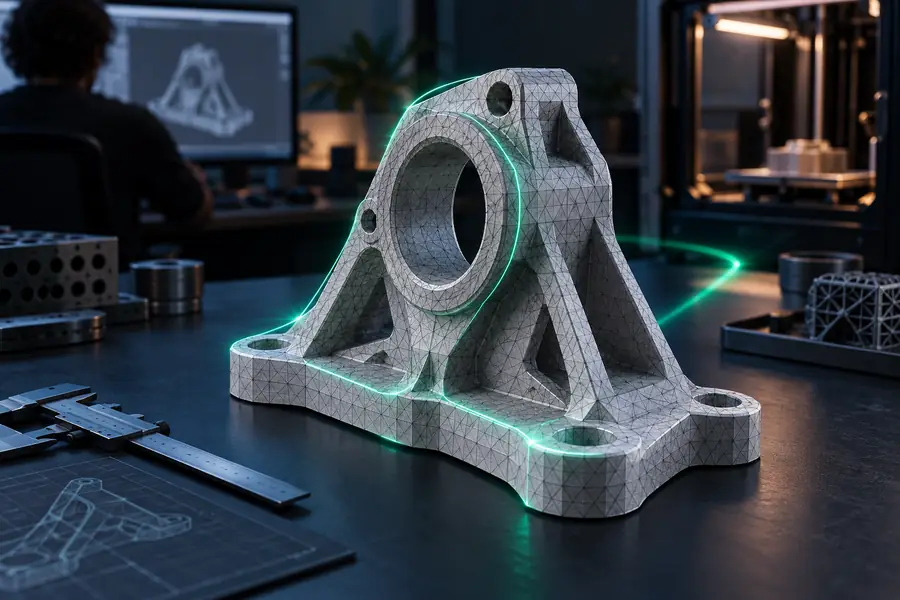
Vous assemblez des nœuds d’image, de profondeur ou 3D dans ComfyUI et avez besoin d’un maillage prévisible à l’entrée du graphe.

Une étape définie pour convertir glb en stl facilite l’inspection et la réutilisation du maillage transmis. Si vous préférez passer d’abord par un logiciel de création 3D, consultez convertir glb en stl avec blender.

convertir glb en stl avec blender

Artistes 3D

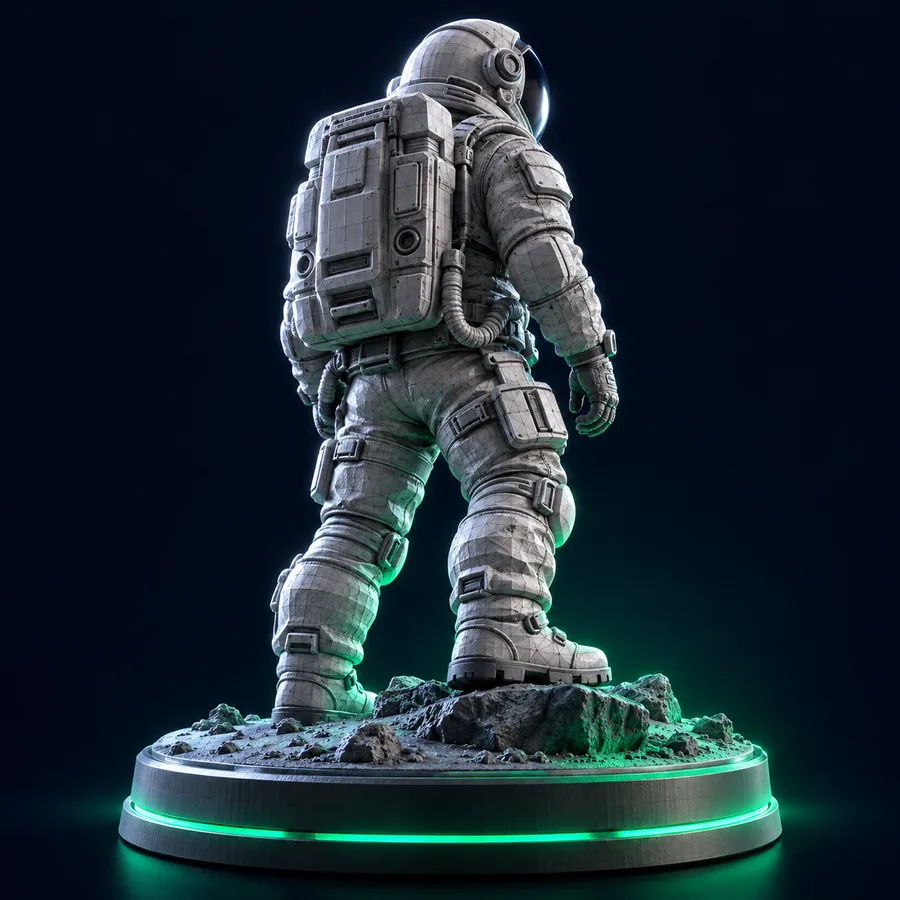
Vous partez d’un élément GLB contenant une structure de scène, des matériaux ou plusieurs objets, puis avez besoin d’une seule surface adaptée à l’impression.

Un fichier STL ciblé permet de concentrer l’étape suivante sur la géométrie plutôt que sur des métadonnées de scène inutilisées. Le parcours avec Blender est utile lorsqu’un nettoyage est nécessaire avant l’exportation.

convertir glb en stl avec blender
Spécialistes du prototypage technique

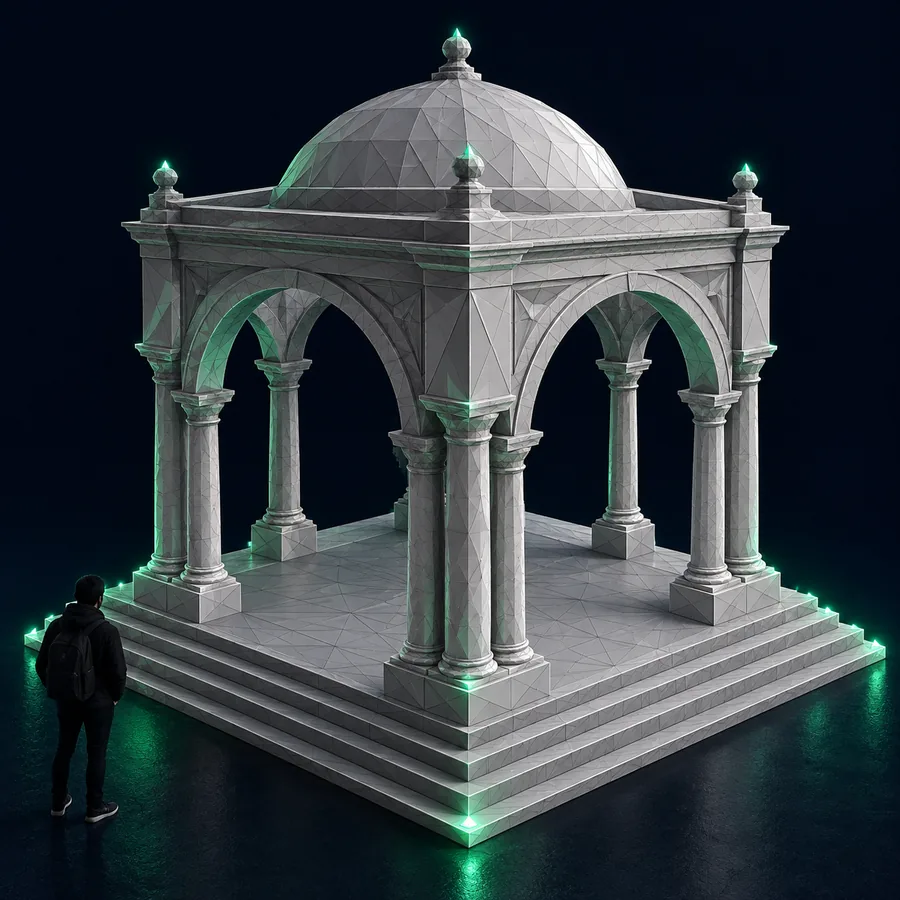
Vous testez un objet généré ou numérisé dans un processus ComfyUI reproductible et avez besoin de noms et d’un périmètre de sortie cohérents.

Des consignes de conversion peuvent préciser l’objet, l’échelle attendue et les vérifications du maillage avant que le fichier n’atteigne les nœuds suivants. Utilisez le workflow Blender si l’inspection manuelle fait partie du pipeline.

convertir glb en stl avec blender
Transmission visuelle

Où se situe l’étape pour convertir glb en stl

Le changement utile n’est pas simplement une nouvelle extension. Il s’agit de passer d’une ressource orientée scène à un livrable orienté maillage qu’une étape ultérieure peut évaluer.

  • Avant : ressource de scène
  • Après : transmission du maillage

L’étape de conversion doit lever toute ambiguïté quant à la géométrie qui se poursuit dans le flux de travail suivant.

Scène GLB préparée pour un workflow ComfyUI
Maillage STL préparé pour le traitement ultérieur

Contrat de sortie

Avant et après

Une spécification utile compare le rôle de chaque fichier, et pas seulement son nom. Ces distinctions aident un flux de travail ComfyUI à déterminer ce qu’il faut valider avant de continuer.

1

Rôle principal

Entrée GLB

Conteneur de scène et de ressource

Transmission STL

Livrable de maillage surfacique

2

Contenu habituel

Entrée GLB

Géométrie avec d’éventuels matériaux, caméras et une structure de scène

Transmission STL

Géométrie triangulaire sans le paquet de scène d’origine

3

Orientation du flux de travail

Entrée GLB

Inspecter la ressource source et sélectionner l’objet souhaité

Transmission STL

Valider le maillage que l’étape suivante va utiliser

4

Contexte des matériaux

Entrée GLB

Peut contenir des références de matériaux ou des données d’apparence

Transmission STL

Ne préserve pas l’intégralité du flux de travail des matériaux GLB

5

Portée de l’objet

Entrée GLB

Peut représenter une scène comportant plusieurs objets

Transmission STL

Doit être limitée à la géométrie à convertir prévue

6

Question clé pour la transmission

Entrée GLB

Quel élément ou nœud constitue la source de référence ?

Transmission STL

Ce maillage est-il complet, correctement délimité et utilisable en aval ?

7

Préparation de ComfyUI

Entrée GLB

Utile avant de choisir la cible de conversion

Transmission STL

Utile lorsqu’un nœud ou outil ultérieur attend une géométrie de maillage

Cartes de flux de travail

Spécification du livrable

Traitez chaque conversion comme un petit contrat. Les cartes ci-dessous présentent des méthodes pratiques pour définir la source, la portée du maillage et la vérification qui suit la transmission.

  • Préparer
  • Convertir
  • Vérifier
  • Préparation du fichier source
    PréparerVérifié

    Préparer la scène source

    Identifiez l’objet GLB à intégrer au flux de travail ComfyUI et levez toute ambiguïté avant la conversion. Concentrez la consigne sur l’élément voulu plutôt que sur l’ensemble de la scène.

    1. Nommez l’objet ou la région visée
    2. Précisez si les éléments supplémentaires de la scène doivent être exclus
    3. Décrivez l’échelle ou l’orientation attendue
    Préparer la source
  • Workflow de conversion géométrique
    ConvertirVérifié

    Convertir la géométrie définie

    Utilisez une étape « convertir glb en stl » dans ComfyUI lorsque l’étape suivante nécessite une géométrie de surface plutôt qu’un ensemble de scène. Les instructions de conversion doivent préciser ce qui est conservé et ce qui est exclu.

    1. Référencez le GLB source
    2. Demandez un maillage STL pour la géométrie sélectionnée
    3. Veillez à ce que le contenu du résultat corresponde aux besoins du nœud suivant
    Convertir la géométrie
  • Workflow de validation du maillage
    VérifierVérifié

    Vérifier le maillage transmis

    Avant de poursuivre, vérifiez que le résultat correspond à l’objet demandé et que le maillage convient à l’opération suivante. Un contrôle visuel empêche qu’une erreur de sélection dans la scène se propage aux étapes suivantes.

    1. Confirmez que la forme voulue est présente
    2. Vérifiez l’absence d’objets déconnectés indésirables
    3. Passer le STL vérifié à l'étape suivante du workflow
    Vérifier le maillage

Exemples de prompts

Spécification du livrable en pratique

Ces exemples commencent par l'instruction, puis montrent le type de résultat que celle-ci est censée produire pour un workflow 3D en aval.

  • Exemple de conversion du maillage d’un seul objet Maillage ciblé 1
    prompt Convert the main object in this GLB into one clean STL mesh, exclude cameras and scene extras, and keep the original silhouette.
    Transmission du maillage Objet unique · sortie STL
  • Exemple de conversion d’un fichier mis à l’échelle Préparation de l'asset 2
    prompt Turn this GLB asset into an STL for the next 3D step, preserve its proportions, and make the intended object the only exported geometry.
    Préparation de la géométrie Proportions préservées · sortie ciblée
  • Exemple de géométrie prête pour ComfyUI Parcours ComfyUI 3
    prompt Prepare the visible GLB model as a downstream-ready STL mesh with no decorative scene elements and a clear, inspectable object boundary.
    Transmission au workflow Limite nette · utilisation en aval

Adaptez chaque prompt en indiquant l'objet, les éléments à exclure, les attentes en matière d'échelle et la vérification précise dont votre workflow en aval a besoin.

Prochaine transmission

Passer du prompt au maillage

Rendre la transmission vers ComfyUI explicite

Un workflow ComfyUI de convertir glb en stl efficace commence par une source précise et se termine par un livrable précis. Décrivez l'objet, définissez ce qui doit être exclu et envoyez le maillage obtenu à l'étape suivante en tenant compte des vérifications prévues.

Ouvrir le studio 3D
  • Définir l'objet source avant la conversion
  • Garder les éléments supplémentaires de la scène en dehors de la transmission du maillage
  • Vérifiez le STL en fonction de l’étape suivante du workflow

FAQ par scénario

Questions sur les workflows ComfyUI

Des réponses pour les équipes qui cherchent où intégrer l’étape « convertir glb en stl » dans un processus ComfyUI.

Les workflows ComfyUI peuvent intégrer de nombreuses opérations sur les médias, mais l’étape de conversion dépend des nœuds et des outils installés dans le workflow concerné. Définissez clairement le passage « convertir glb en stl » et vérifiez que le nœud suivant accepte le maillage obtenu.

L’objectif principal est de passer d’un fichier GLB contenant une scène à un maillage STL ciblé lorsqu’une étape ultérieure nécessite la géométrie. Le pipeline peut ainsi être plus facile à inspecter, car l’objet visé et le livrable attendu sont clairement définis.

Le STL est avant tout un format géométrique : il ne remplace donc pas l’ensemble des données de matériaux, de caméra ou de scène d’un GLB. Si les informations d’apparence sont importantes, conservez le GLB d’origine en plus du STL transmis à l’étape suivante.

Indiquez l’objet visé, précisez si les éléments de scène supplémentaires doivent être supprimés et décrivez les attentes concernant l’échelle ou l’orientation. Déterminez également ce que l’étape suivante du workflow devra valider une fois le STL produit.

Blender peut être utile lorsque la scène source nécessite une inspection manuelle, la sélection d’un objet ou un nettoyage avant l’exportation. Le workflow « convertir glb en stl blender » est une autre voie pour cette étape de préparation préalable dans un logiciel de création 3D.

Commencer à convertir