ワークフロー構築者
ComfyUIで画像、深度、または3Dノードを組み合わせ、予測可能なメッシュをグラフに入力する必要があります。
定義されたGLBからSTLへの工程により、ジオメトリの引き渡しを確認して再利用しやすくなります。DCCを中心とした方法については、GLBからSTLへ変換 Blenderをご覧ください。
GLBからSTLへ変換 BlenderComfyUIへの引き渡し
GLBシーンを次のComfyUIステップの前に、用途を絞ったSTLメッシュにする必要がある場合は、GLBからSTLへ変換 ComfyUIを使用します。ジオメトリ、スケール、そしてワークフローが実際に使用する出力を中心に引き渡しを準備します。

パイプラインへの適合
ComfyUIのユーザーはそれぞれ異なる入力から始めますが、変換を単なるファイル変更として扱うのではなく、明確に定義されたメッシュの引き渡しにすることで、誰もがメリットを得られます。
ComfyUIで画像、深度、または3Dノードを組み合わせ、予測可能なメッシュをグラフに入力する必要があります。
定義されたGLBからSTLへの工程により、ジオメトリの引き渡しを確認して再利用しやすくなります。DCCを中心とした方法については、GLBからSTLへ変換 Blenderをご覧ください。
GLBからSTLへ変換 Blenderシーン構造、マテリアル、複数のオブジェクトを含むGLBアセットから始めて、最終的に印刷向けの単一サーフェスが必要になります。
用途を絞ったSTLの成果物にすることで、次の段階では未使用のシーンメタデータではなく、ジオメトリに集中できます。エクスポート前にクリーンアップが必要な場合は、Blenderの方法が役立ちます。
GLBからSTLへ変換 Blender生成またはスキャンしたオブジェクトを再現性のあるComfyUIプロセス内でテストし、一貫した出力名と範囲が必要です。
変換の概要では、ファイルが後続ノードに到達する前に、対象オブジェクト、想定スケール、メッシュチェックを指定できます。手動検査がパイプラインの一部である場合は、Blenderワークフローを使用してください。
GLBからSTLへ変換 Blenderビジュアルの引き渡し
有用な変更は、単に新しい拡張子にすることではありません。シーン指向のアセットを、後続のステップで評価できるメッシュ指向の成果物へ移行することです。
変換段階では、次のワークフローへ引き継がれるジオメトリを明確にする必要があります。

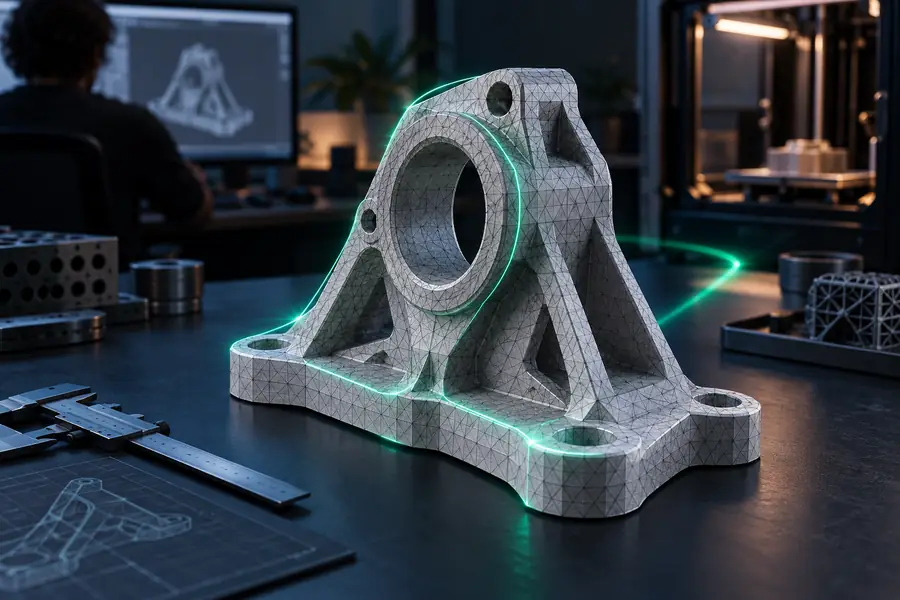
出力契約
有用な仕様では、ファイル名だけでなく、各ファイルの役割を比較します。これらの違いは、続行する前に何を検証すべきかをComfyUIワークフローが判断するのに役立ちます。
GLB入力
STLの引き渡し
GLB入力
シーンおよびアセットのコンテナ
STLの引き渡し
サーフェスメッシュの成果物
GLB入力
ジオメトリに加え、マテリアル、カメラ、シーン構造が含まれる場合があります
STLの引き渡し
元のシーンパッケージを含まない三角形ジオメトリ
GLB入力
ソースアセットを調査し、対象のオブジェクトを選択する
STLの引き渡し
次のステップで使用するメッシュを検証する
GLB入力
マテリアル参照または外観データを含む場合があります
STL引き渡し
GLBのマテリアルワークフロー全体は保持されません
GLB入力
複数のオブジェクトを含むシーンを表現できます
STL引き渡し
変換対象のジオメトリに範囲を限定する必要があります
GLB入力
正となるアセットまたはノードはどれですか?
STL引き渡し
このメッシュは完全で、適切な範囲に限定され、後続の処理で使用できますか?
GLB入力
変換先を選択する前に役立ちます
STL引き渡し
後続のノードまたはツールがメッシュジオメトリを必要とする場合に役立ちます
ワークフローカード
各変換を小さな契約として扱います。以下のカードでは、ソース、メッシュの範囲、引き渡し後の確認を実務的に定義する方法を示します。
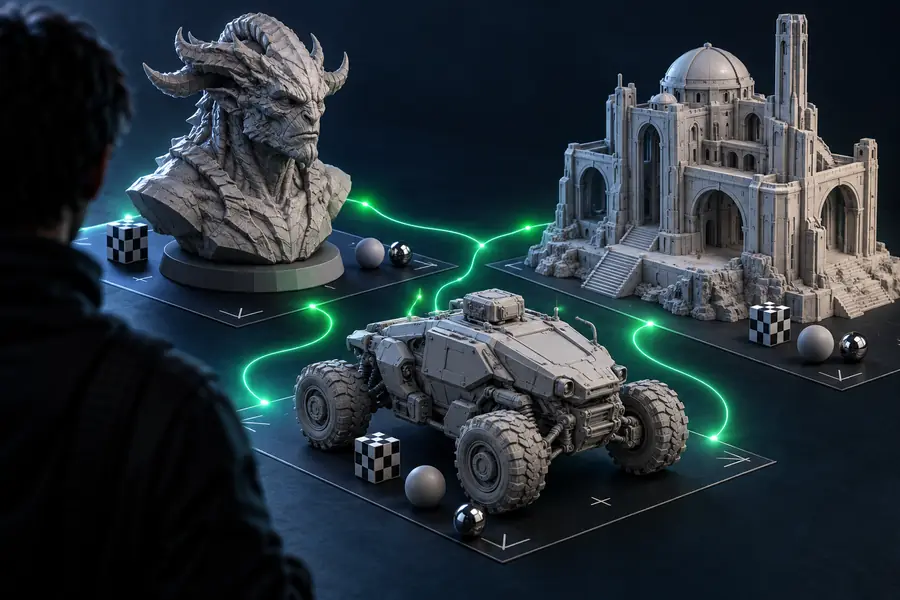
ComfyUIワークフローに含めるGLBオブジェクトを特定し、変換前に曖昧さをなくします。シーン全体ではなく、意図したアセットにプロンプトの焦点を合わせます。

次のステージでシーンパッケージではなくサーフェスジオメトリが必要な場合は、GLBからSTLへ変換のComfyUI受け渡しを使用します。変換指示には、残すものと残さないものを記載します。

続行する前に、結果が要求したオブジェクトと一致しているか、またメッシュが次の操作に適しているかを確認します。目視確認により、隠れたシーン選択エラーが下流に進むのを防げます。
プロンプト例
これらの例では、最初に指示を示し、その後に、その指示が後続の3Dワークフローで生成することを意図した結果の種類を示しています。
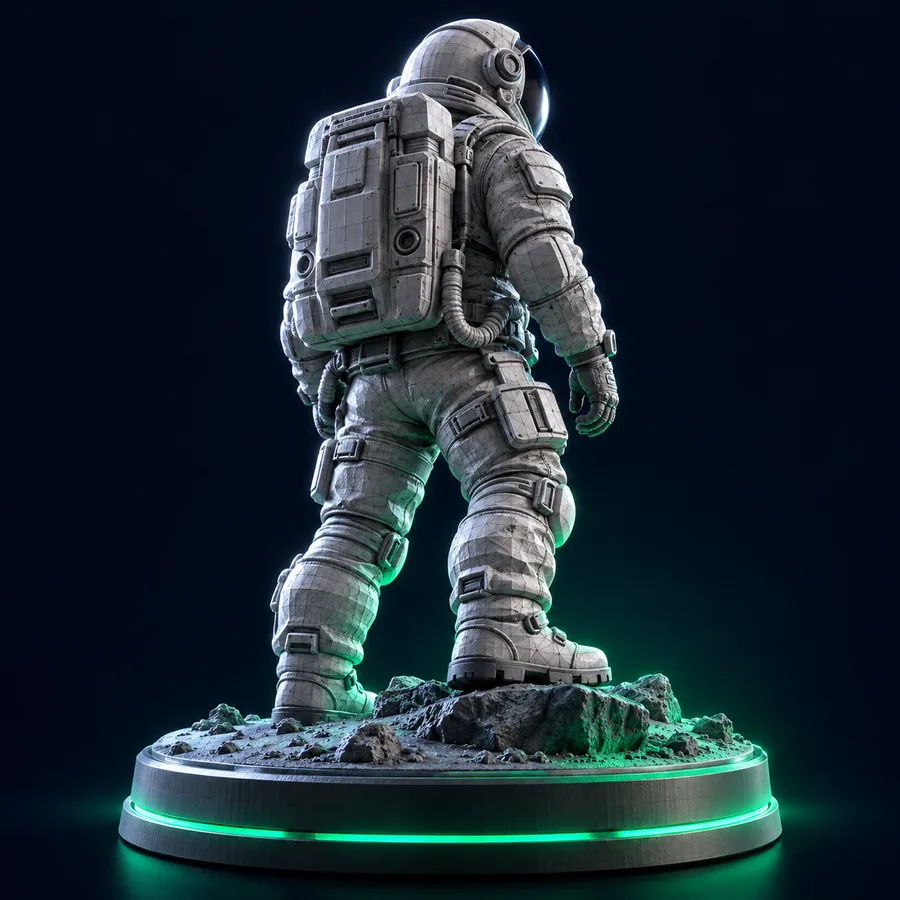 対象を絞ったメッシュ
1
対象を絞ったメッシュ
1
Convert the main object in this GLB into one clean STL mesh, exclude cameras and scene extras, and keep the original silhouette.
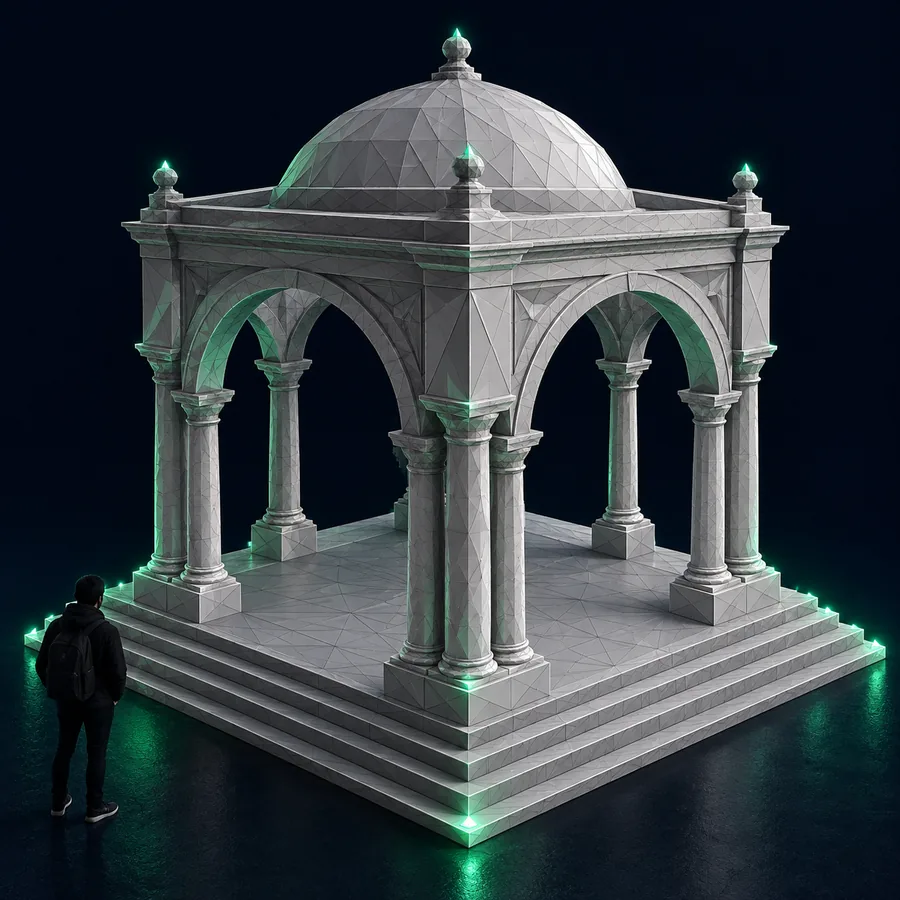 アセット準備
2
アセット準備
2
Turn this GLB asset into an STL for the next 3D step, preserve its proportions, and make the intended object the only exported geometry.
 ComfyUIルート
3
ComfyUIルート
3
Prepare the visible GLB model as a downstream-ready STL mesh with no decorative scene elements and a clear, inspectable object boundary.
オブジェクト名、除外対象、スケールの期待値、そしてワークフローで必要な正確な後続チェックを指定して、各プロンプトを調整してください。
次の引き渡し
優れたGLBからSTLへ変換 ComfyUIワークフローは、具体的なソースから始まり、具体的な成果物で終わります。オブジェクトを説明し、除外すべきものを定義し、想定するチェックを念頭に置いて、生成されたメッシュを次の段階へ送ります。
3Dスタジオを開くシナリオ別FAQ
ComfyUIプロセスのどの段階にGLBからSTLへ変換のステップを配置するかを決めるチーム向けの回答です。
ComfyUIのワークフローはさまざまなメディア操作に合わせて構成できますが、変換ステップは、特定のワークフローにインストールされているノードやツールによって異なります。GLBからSTLへ変換を明確な受け渡しとして扱い、次のノードが生成されたメッシュを受け入れられることを確認してください。
主な理由は、シーン指向のGLBアセットから、後続の段階でジオメトリが必要な場合に、用途を絞ったSTLメッシュへ移行できることです。対象オブジェクトと納品物が明確に示されるため、パイプラインの確認もしやすくなります。
STLは主にジオメトリ用の形式であるため、GLBのマテリアル、カメラ、シーンデータを完全に置き換えるものとして扱うべきではありません。外観情報が重要な場合は、STLの受け渡しとともに元のGLBを保持してください。
対象となるオブジェクトを明記し、余分なシーン要素を削除する必要があるかどうかを示し、スケールや向きに関する期待値を説明してください。また、STLの生成後に次のワークフローステップで何を検証する必要があるかも確認してください。
ソースシーンの手動確認、オブジェクトの選択、またはエクスポート前のクリーンアップが必要な場合、Blenderは役立ちます。convert glb to stl blenderワークフローは、このDCCを先に使用する準備段階に関連するルートです。