製造チーム
スライス、検査、または加工準備のためにサーフェスメッシュが必要です。
後工程のアプリケーションが三角形のみを必要とし、スケールを別途確認できる場合はSTLを使用してください。
glbから3mfへ変換形式変換
GLTFにはシーン、マテリアル、アニメーションデータが含まれますが、STLには三角形分割されたサーフェスのみが含まれます。このガイドでは、両者を変換し、変換後のメッシュを確認する方法を説明します。

ビジュアル比較
変換後も同じオブジェクトに見えることがありますが、ファイル内部の動作は大きく異なります。スライダーを使って、元のシーンと三角形のみで構成された結果を比較してください。

 GLTFソース
STL結果
GLTFソース
STL結果
仕切りをドラッグして、シーン情報が単一のサーフェスメッシュに変わる様子を確認してください。
形式の構造
GLTFは効率的なシーン配信向けに設計されている一方、STLは意図的に限定された形式です。この比較表示では、どの属性がジオメトリとして残り、どの属性が失われるのかを示します。
GLTF
STL
GLTF
インタラクティブな3Dシーンとアセット配信
STL
製造および基本的なメッシュ交換のための表面ジオメトリ
GLTF
頂点、法線、インデックス、プリミティブを含むメッシュ
STL
頂点座標と法線を含む三角形ファセット
GLTF
PBRマテリアル、テクスチャ、マテリアル割り当て
STL
標準STL表面記述には保存されない
GLTF
ノード、親子変換、複数のオブジェクト
STL
通常、1つ以上のメッシュボディにフラット化される
GLTF
アニメーションチャンネルとスキニングを含めることができる
STL
表現されない
GLTF
シーンオブジェクトとして含めることができる
STL
表現されません
GLTF
トランスフォームとシーンの規則が含まれる場合があります
STL
単位の解釈は受け取り側のソフトウェアによって異なります
GLTF
バイナリデータとテクスチャを1つのアセットにまとめられます
STL
元のアセットパッケージなしでメッシュの表面データを保存します
結果の例
これらの例では、目に見えるメッシュの結果に焦点を当てています。つまり、非ジオメトリのシーンデータが削除された後に、検査、修復、別のツールへの送信が可能な表面です。
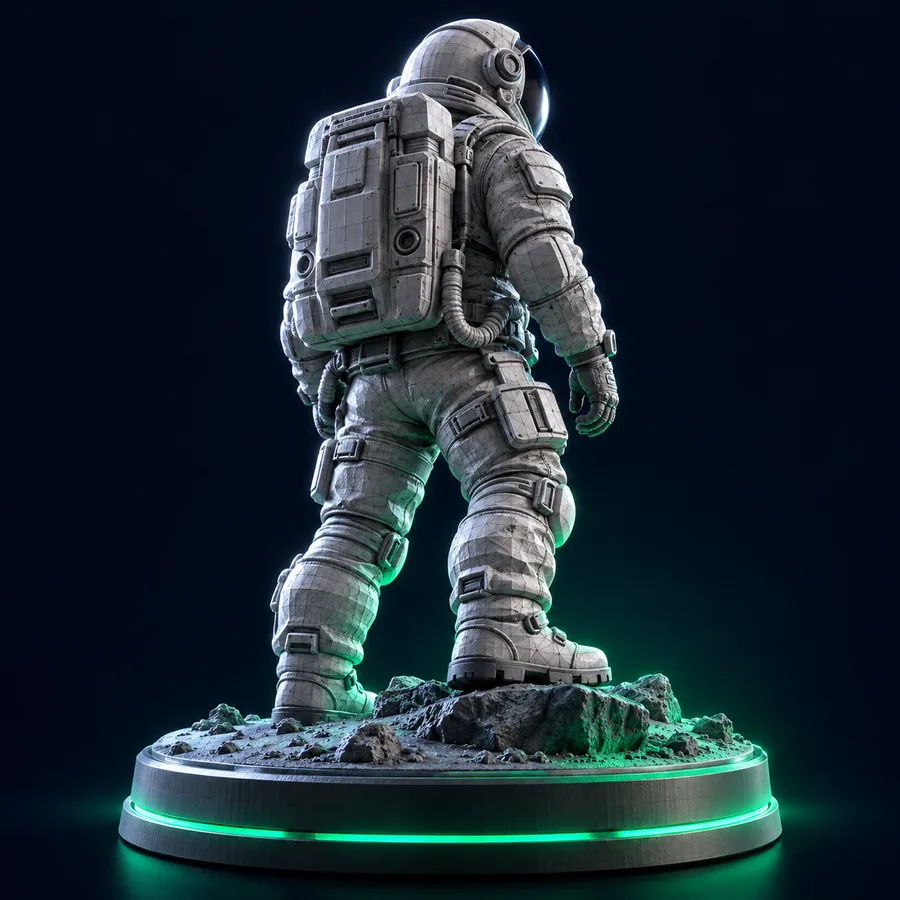 1
ジオメトリ
1
ジオメトリ
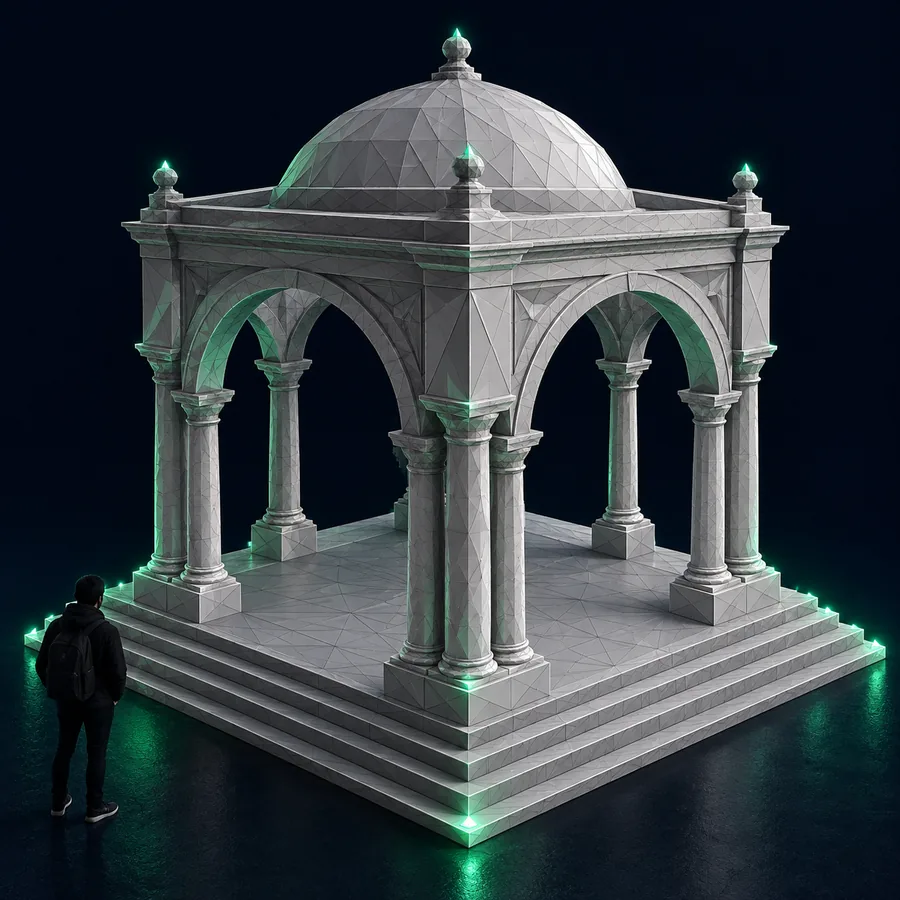 2
ディテール
2
ディテール
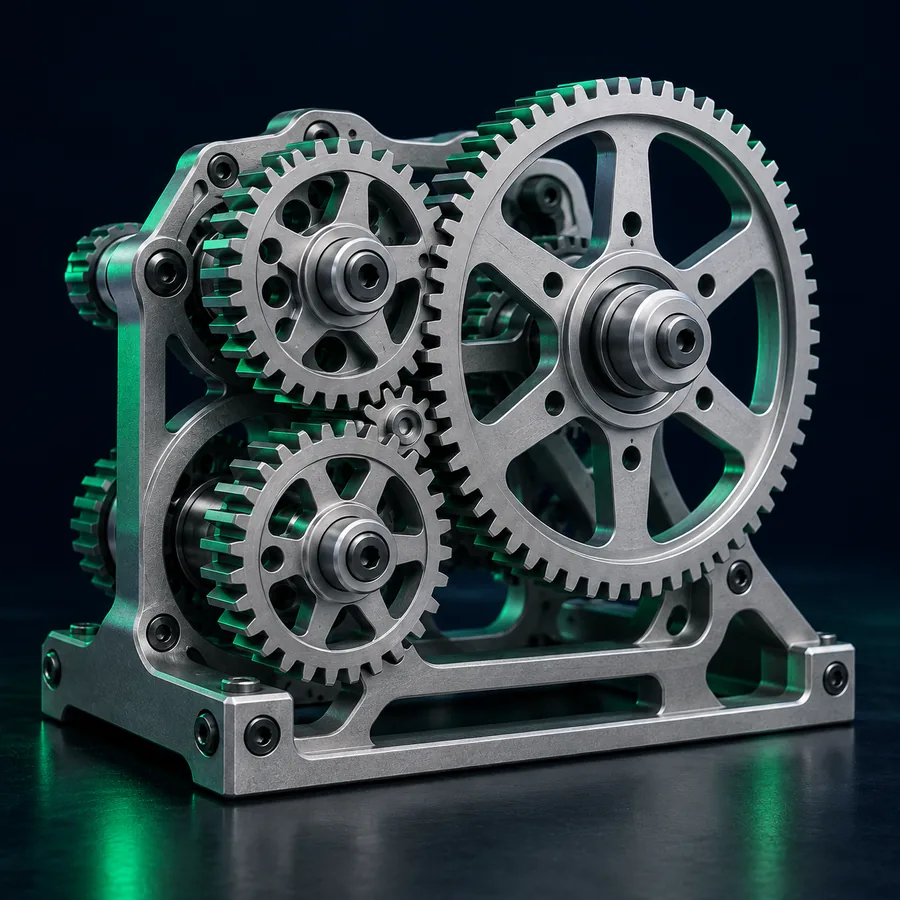 3
彫刻
3
彫刻
ルートを選択
最適な形式は、変換後に何を行うかによって異なります。サーフェス重視のワークフローにはSTLを選び、シーンデータやより新しい印刷向けコンテナが必要な場合は、近い変換経路を比較してください。
スライス、検査、または加工準備のためにサーフェスメッシュが必要です。
後工程のアプリケーションが三角形のみを必要とし、スケールを別途確認できる場合はSTLを使用してください。
glbから3mfへ変換シーン指向のソースと製造指向の出力先を比較しています。
製造経路を選ぶ前に、パッケージ化されたGLBアセットと3MF出力の違いを確認してください。
glbから3mfへ変換ソースがGLTFではなく、古いモデリングパイプラインからの交換用アセットです。
fbxからstlへの変換経路では、FBXソース向けの、同様のメッシュ優先の受け渡し方法を確認できます。
fbxからstlへ変換変換例
具体的な依頼は、変換の意図を保つのに役立ちます。用途、希望するスケール、別々のシェルを分離したままにするかどうかを明記してください。
建築
1
Convert the architectural GLTF scene into a clean STL surface, preserve the exterior silhouette, and keep separate building shells distinct.
機械
2
Turn this mechanical GLTF model into a watertight STL mesh with enough triangles for curved edges and consistent real-world scale.
オーガニック
3
Convert the sculpted GLTF asset to an STL mesh for inspection, retaining the visible form while removing materials, lights, and animation data.
用途、スケールの基準、シェル構造、許容できる表面ディテールのレベルを明示して、各依頼内容を調整します。
3つのチェック
信頼性の高い変換は、拡張子を変更するだけではありません。変換元を確認し、メッシュの仕上がりを定義し、次の工程に進める前に書き出した表面を確認します。
GLTFに、STLには不要な複数のノード、非表示パーツ、トランスフォーム、テクスチャ、アニメーションが含まれていないか確認します。
1つのボディにするのか、別々のシェルにするのか、結果のスケールをどうするのか、表面ディテールをどの程度にするのかを指定します。
メッシュビューアーまたはスライサーでSTLを開き、向き、寸法、法線、隙間、予期しない分離パーツを確認します。
最終確認
結果を製品用途に適した状態として扱う前に、受け入れ先のソフトウェアで確認します。オブジェクトの向きと寸法が想定どおりであること、曲面部分が許容範囲を超えて目立ってポリゴン化していないこと、シーンを平坦化した際に重要なパーツが失われていないことを確認してください。スライサーやメッシュ検査ツールを使えば、開いたエッジ、反転した法線、重なったシェル、分離した断片も確認できます。結果がおかしい場合は、ファイル拡張子が原因だと決めつけず、変換元の階層構造とトランスフォームに戻って確認してください。
変換を開始するよくある質問
GLTFは、メッシュ、マテリアル、テクスチャ、ノード、トランスフォーム、アニメーションを含む完全な3Dシーンを記述できます。STLは主に三角形ベースの表面形式であるため、よりシンプルで、受け入れ先のワークフローがジオメトリのみを必要とする場合に適しています。
いいえ。標準のSTLには、元のGLTFのマテリアル、テクスチャ、ライティング、アニメーションのデータは含まれません。変換で保持されるのは表面ジオメトリであり、後工程で必要な場合は外観情報を別途処理する必要があります。
変換ワークフローと元のシーンによっては可能です。複数のオブジェクトを1つのメッシュに統合することも、個別のシェルとして区別できる状態を維持することもできます。希望する構造を指定し、変換後に結果を確認してください。
メッシュビューア、CADツール、またはスライサーで開き、寸法、向き、法線、開いたエッジ、分離した断片、目に見える穴を確認してください。正常にエクスポートされたファイルは、エラーなしで開くだけでなく、意図した形状とスケールに一致している必要があります。
GLTFは、外観を作成するためにテクスチャ、マテリアル、スムージング、シーン変換、または非表示ノードに依存している場合があります。STLに保持されるのはエクスポートされた三角形表面だけなので、シーンデータの欠落、誤ったスケール、低いテッセレーション、または未処理の変換によって結果が変わることがあります。